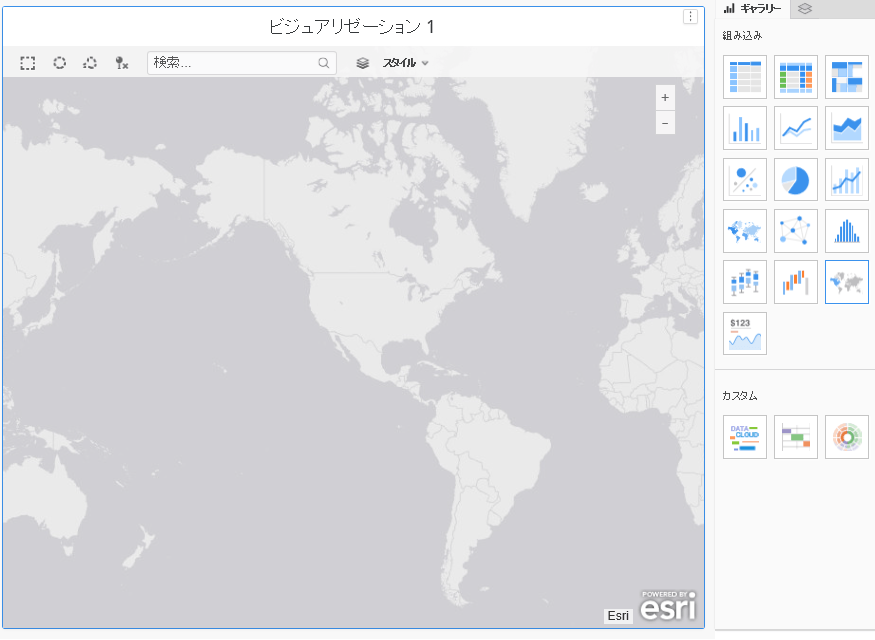
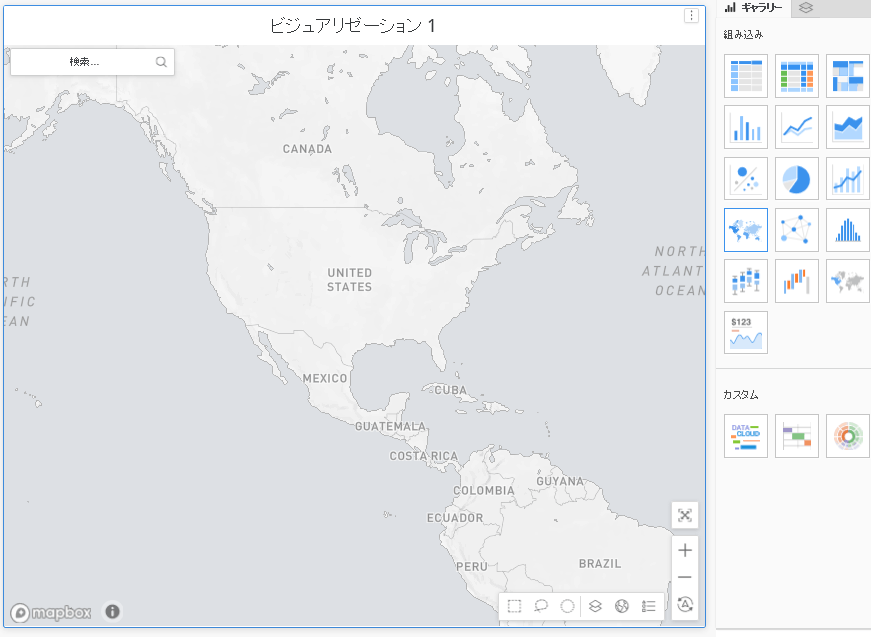
Strategy 2021 Update 4 以前に提供されている ESRIマップキーは、2024年4月または5月に動作しなくなります。
Strategy と ESRI はサービス/API の改良を続けているため、古いバージョンの Strategy に提供されている ESRIキーが機能しなくなる可能性があります。
本影響を避けるためには、Strategy の最新リリースへアップグレードすることが推奨となります。
事象
Strategy でCloud-based ESRI(free) 又はGeospatial Services by Mapboxを使用するためにはマップキーを取得して有効化する必要があります。
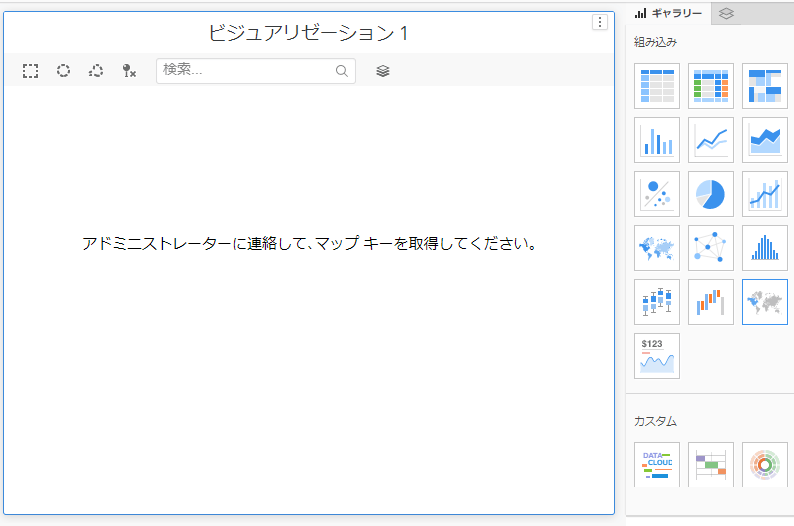
有効化がされていない状態の場合、Strategy Webでドシエの作成時に地図を選択すると次のメッセージが表示されます。
アドミニストレータに連絡して、マップキーを取得してください
解決策
マップキーを取得して有効化するには、以下の手順を実施してください。
ポイント: Cloud-based ESRIは無償ライセンスで使用することができます
1. ウェブのMicroStrategy Download ページ へログインし、「Generate keys」よりESRI Key、又はGeospitial Key(Mapbox) をリクエスト

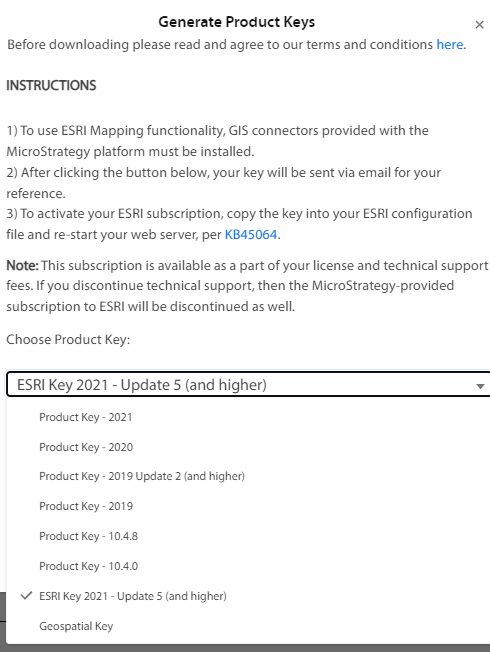
Strategy 2021 Update5以降のバージョンは「ESRI Key 2021 - Update(and higher」をリクエストしてください。
ポイント
2. Strategy Webのフォルダ内のmapConfig.xmlを複製し、pluginsフォルダへ配置
ポイント: Strategy Libraryの場合、Libraryのフォルダに以下同じように設定が必要です
例: Strategy Web ASPのフォルダ構成
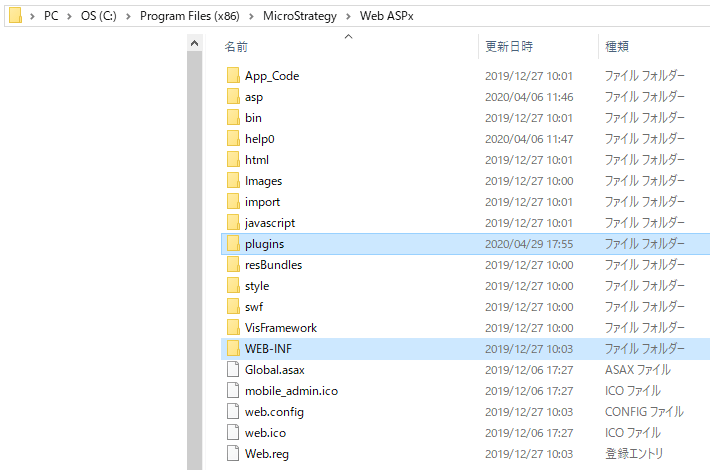
複製元: ...\WEB-INF\xml\config\mapConfig.xml
複製先: ...\plugins\ConnectorForMap\WEB-INF\xml\config\mapConfig.xml
ポイント: 複製先のplugins配下のフォルダは手動で作成してください
3. 複製先のmapConfig.xmlに取得したキーを貼り付け
ポイント
mapConfig.xml
<mc>
    <!-- ESRI map configuration -->
    <!-- <ec></ec> -->
    <ec>
    <apps>
    <key><![CDATA[XXXXXXXXX]]></key>
    </apps>
    </ec>

    <!-- Google map configuration -->
    <!-- <gc></gc> -->

    <!-- MapBox configuration -->
    <mbc>
    <tk><![CDATA[XXXXXXXXX]]></tk>
    </mbc>
</mc>
4. Web Server(IISやTomcatのサービス)を再起動

実施後、それぞれのマップが使用可能となります。