[有効化が必要な条件]
Strategy では、以下のような操作をされた場合にサーバ製品の有効化が必要です。
(KB14333: What are the circumstances under which Strategy Server Activation is required?)
- サーバ製品のインストール、バージョンアップ
- 既存のインストール環境にサーバ製品の追加
- サーバ製品の一部がアンインストール
- ライセンス情報が更新され、アンインストールが行われない場合
- マシンの固有情報が変更された場合
[有効化手順]
有効化の手順は、有効化コードの発行要求と発行されたコードの適用となります。
有効化コードの発行要求はサーバがインターネットに接続されている場合には License Manager から行うことができます。
接続されていない場合にはライセンシングサイト(https://licensing.microstrategy.com)にアクセスして取得します。
有効化コードの発行要求、有効化コードの適用ともに License Manager を使用します。
License Manager 起動方法 :
1. (ライセンスの更新が必要な場合のみ)ライセンスの更新
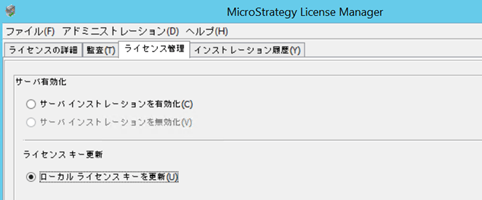
A) License Manager のライセンス管理タブで、ローカルライセンスキーを更新を選択
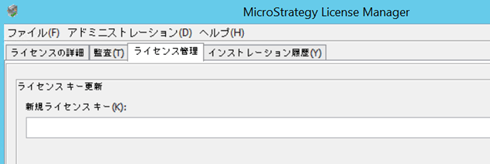
B) 新規ライセンスキーを入力して「次へ」
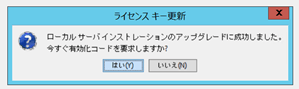
C) はいを選択する場合、2のC)手順より実施
いいえを選択する場合、後ほど2のA)手順より実施
2. 有効化コードの発行要求
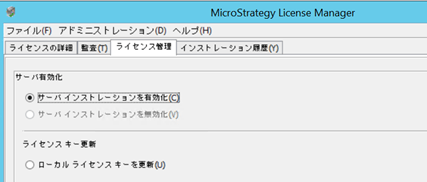
A) License Managerのライセンス管理タブで、サーバインストレーションの有効化を選択
B) “有効化ファイルを作成して有効化コードを要求”を選択

C) インストレーション情報を入力
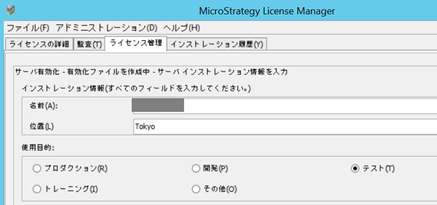
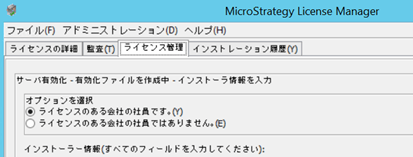
D) インストーラ情報を入力
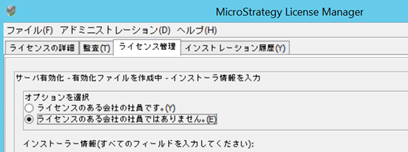
操作をされている方がライセンスのある会社の方の場合にはオプションの上のラジオボタンを選んでください。別の会社の方が操作をされる場合は下のラジオボタンを選んでください。
E) (オプションで下のラジオボタンを選んだ場合)連絡先情報を入力
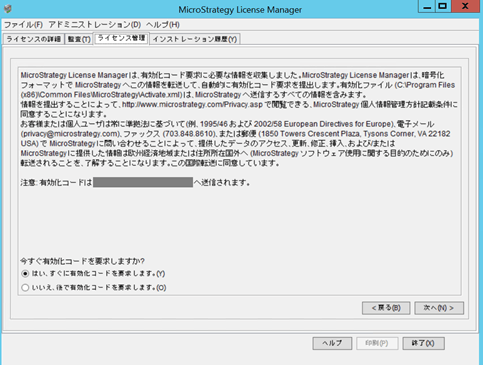
F) (インターネット接続がある場合) "はい、すぐに有効化コードを要求します"を選択します。入力したメールアドレスに有効化コードが届きます。手順の3に進んで有効化コードを適用してください。
注意
インターネット接続がある場合でも、接続できないエラーの発生することがあります。
その際、インターネット接続がない場合として、以下の手順H)から実施ください。
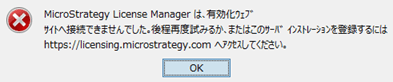
G) (インターネット接続がない場合1)上記画面で"いいえ、後で有効化コードを要求します"を選択します。以下のパスに有効化ファイルが作成されています。
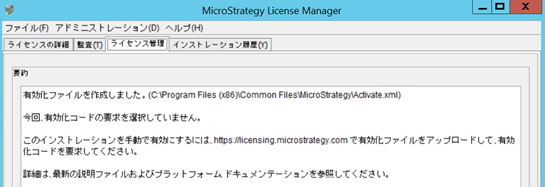
H) (インターネット接続がない場合2)サーバ上で作成された Activate.xmlをインターネット接続のあるマシンに複製します
I) (インターネット接続がない場合3)インターネット接続のあるマシンから、ライセンスサイトに接続します。
ログインにはサポート担当者の方のメールアドレスとパスワード(※1)をご利用ください。
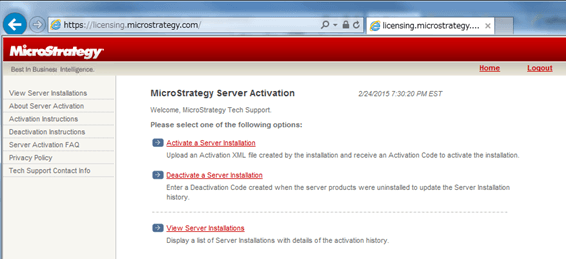
※1 ログインできない場合、Strategyサポートにお問い合わせください。
J) (インターネット接続がない場合4)Activate a Server Installation を選び、サーバから複製した Activate.xmlを選択し、Email Address, Confirm Email addressにメールを入力します。他のアドレスにも送信される場合、Additional Email Address に入力してください。ここは任意項目です。
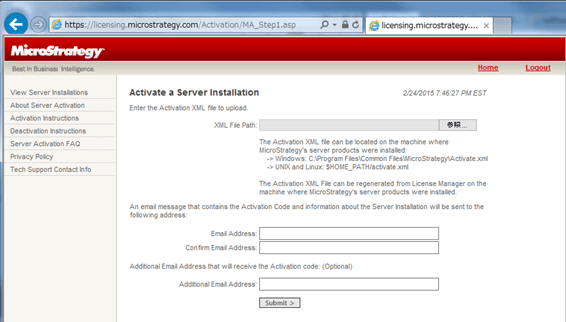
K) (インターネット接続がない場合5)Submit を押下すると、コードが画面に表示されメールでも送付されます。
3. 有効化コードの適用
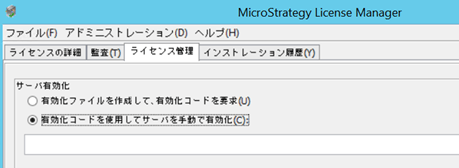
A) License Managerを起動し、ライセンス管理タブから、サーバインストレーションを有効化を選びます

B) 有効化コードを使用してサーバを手動で有効化を選び、手順1のコードを入力します
C) 有効化の完了
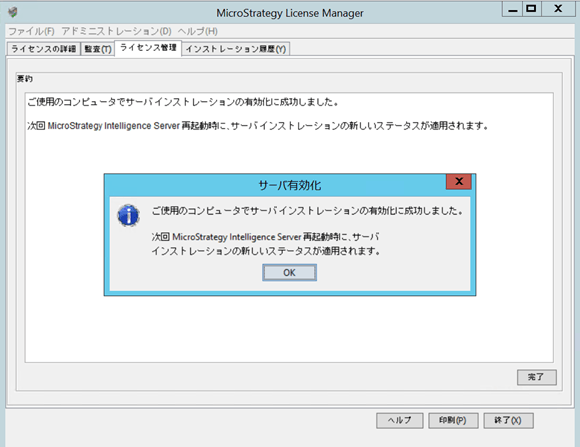
4. Intelligence Server, Web/Mobile サーバ(※2)を再起動して変更を反映させます
※2 CPUライセンスをご利用のお客様で、かつ、 Intelligence Server, Web/Mobile サーバなどのサーバコンポーネントが別々のサーバマシンにインストールされる場合、全てのサーバマシンからそれぞれライセンスキー更新と有効化コードの取得・適用作業が必要です。
