このナレッジでは、 Uninstallation Cleanup Utility を使うことで、 Microsoft Windows 環境の Strategy 製品を完全アンインストールする方法を記述します。
Uninstallation Cleanup Utility は、ナレッジKB307710 の下部にある添付ファイルとしてダウンロードできます。
注意点
・この Uninstallation Cleanup Utility は、 Strategy 製品をアンインストールした後に廃止または残置されたサービス、ファイル、レジストリ情報を除去するために設計されています。
・このクリーンアップユーティリティの目標は、アンインストール後に残存したファイルやレジストリ情報を除去し、二回目のインストールに備えてよりマシンを「きれいに」することです(これにより既知のダウングレードインストールを行う際の問題を解決できます)。
・ファイルの除去に関する基本的な想定として、ユーザーは MicroStrategy を *"MicroStrategy" という文字列を含んだパス内に*インストールしているものとします。もしそうでない場合、ファイルといくつかのレジストリキーは除去されません。
・クリーンアップユーティリティを正しく使わない場合、 OS の再インストールを必要とするシステム上の広範な問題を引き起こす可能性があります。このユーティリティは常に、本番環境で実行される前に開発環境でテストを行ってください。
このツールの使い方
1. コントロールパネルから、 Strategy と関連する製品をすべてアンインストールします。
・適用済みの MSTR Hotfixes/Updates
・MSTR Secure Enterprise
・MSTR Office (インストールしてある場合)
・DHTML Editing Component (インストールしてある場合)
2. マシンを再起動します。
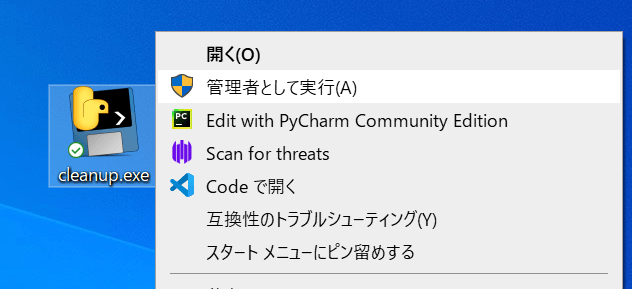
3. このマシンに、 "cleanup.exe" をコピーします。
4. 右クリックして、 "管理者として実行" から実行します。(***)
"Do you want to import applyCleanup.reg to registry now? (y/n):" というプロンプトが出た場合、
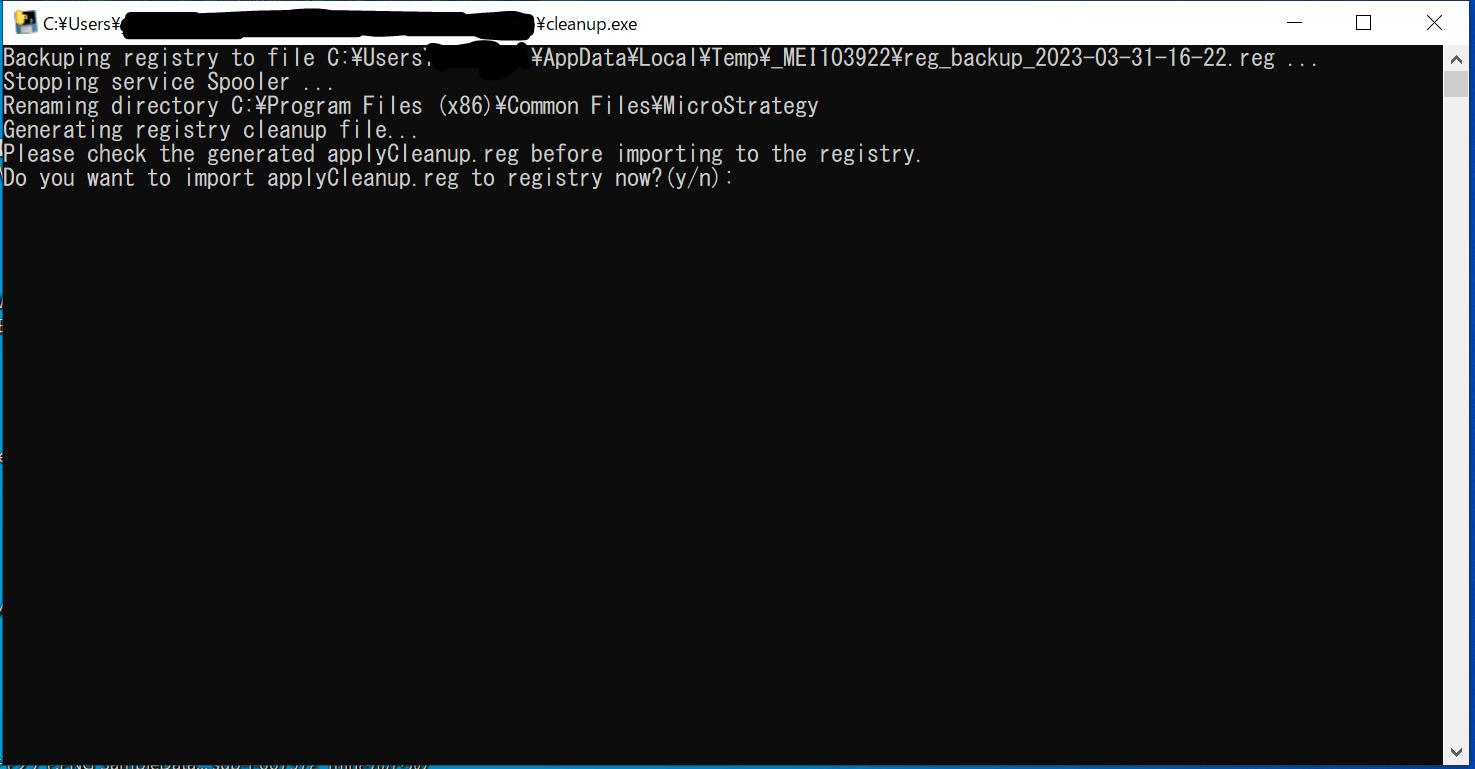
a. "n" を入力すると、レジストリエントリは除去されません。ユーザーは常に、 applyCleanup.reg を後で確認し、ダブルクリックすることで手動適用が可能です。
b. "y" を入力すると、システムレジストリから applyCleanup.reg 内のレジストリエントリが除去されます。
*** Strategy フォルダ全体が、バックアップとして名称変更されます。もしユーザーがファイルの名称変更ではなく、 Strategy フォルダ全体の削除を望むのであれば、ユーザーは Windows Command Prompt 上で、 "cleanup.exe -f" の実行も可能です。
もしプロンプトが返らない場合、このツールが実行されなかったことを意味します。
Powershell(管理者権限)でツールを再実行し、なぜプロンプトが返らなかったのかについての詳細なメッセージを受け取ってください。
5. すべて実行し終えたなら、マシンを再起動します。
Windows Command Prompt での使い方
cleanup.exe [-h] [-f]
オプション引数:
-h, --help このヘルプメッセージを表示して終了します。
-f ディレクトリを残す代わりに除去します。
cleanup.exe によって行われること:
以下のような内容が行われます:
1. レジストリ全体を "reg_backup_<timestamp>.reg" ファイルにバックアップします(これは実行ファイルが置かれたフォルダと同じフォルダに作成されます)。
2. Strategy サービスを停止し、除去します(存在する場合)。
・Strategy Distribution Manager
・MAEMETLS
・Strategy Execution Engine
・Strategy Intelligence Server
・Strategy Logging Client
・Strategy Logging Consumer
・Strategy Logging Server
・MAPing
・EMService
・Strategy SMTP Service
・Strategy NC PDF Formatter
・SubscriptionAdministrator
・SubscriptionServer
・SubscriptionEngine
・SubscriptionLogger
・SubscriptionRMIRegistry
・Strategy System Monitor
・TransactorAdministrator
・TransactorCommunicationServer
・TransactorTransactionEngine
・TransactorLogger
・TransactorLookup
・MHealthAgent
・HealthAgent
・Tomcat8
・MySQL
・usherIDM
・usherGW
・Apache2.4
・memcached
3. Strategy に関連するサービスを停止します。
4. システムから除かれるべきレジストリのリスト "applyCleanup.reg" を生成します(これは実行ファイルが置かれたフォルダと同じフォルダに作成されます)。
5. 残存するフォルダ "C:\Program Files (x86)\MicroStrategy" を "C:\Program Files (x86)\MicroStrategy_<timestamp>" に名称変更します。
6. 残存するフォルダ "C:\Program Files (x86)\Common Files\MicroStrategy" を "C:\Program Files (x86)\Common Files\MicroStrategy_<timestamp>" に名称変更します。
7. "Do you want to import applyCleanup.reg to registry now? (y/n):" というプロンプトを出します。
a. "y" を入力すると、 applyCleanup.reg 内のレジストリエントリはシステムレジストリから除去されます。
b. "n" を入力すると、レジストエントリは除去されません。ユーザーは常に、 applyCleanup.reg を後で確認し、ダブルクリックすることで手動適用が可能です。
