EducationSoftwareStrategy.com
StrategyCommunity

Knowledge Base

Product

Community

Knowledge Base

TopicsBrowse ArticlesDeveloper Zone

Product

Download SoftwareProduct DocumentationSecurity Hub

Education

Tutorial VideosSolution GalleryEducation courses

Community

GuidelinesGrandmastersEvents
x_social-icon_white.svglinkedin_social-icon_white.svg
Strategy logoCommunity

© Strategy Inc. All Rights Reserved.

LegalTerms of UsePrivacy Policy
  1. Home
  2. Topics

KB486125: 論理テーブルに紐づくオブジェクトをパッケージファイルにエクスポートする方法


Toshiaki Ishikawa

Senior Cloud Support Engineer II • MicroStrategy


概要
このナレッジでは、検索オブジェクトを利用して論理テーブルに紐づくアトリビュートまたはファクトをパッケージファイルにエクスポートする手順を記載しています。 
用途
調査の際に、サポート環境でお問い合わせの事象を確認するためにレポートやドキュメント、ドシエのパッケージファイルの送付を依頼させていただくことがございますが、クエリに関するお問い合わせをいただくような場合に、論理テーブルに紐づくすべてのオブジェクト(アトリビュートやファクト)情報が必要となり取得を依頼することがございます。 
 
手順概要
A. 検索オブジェクトの作成(Developer) 
B. 検索オブジェクトを利用したパッケージファイルの作成(Object Manager) 
 
手順詳細
A.検索オブジェクトの作成 
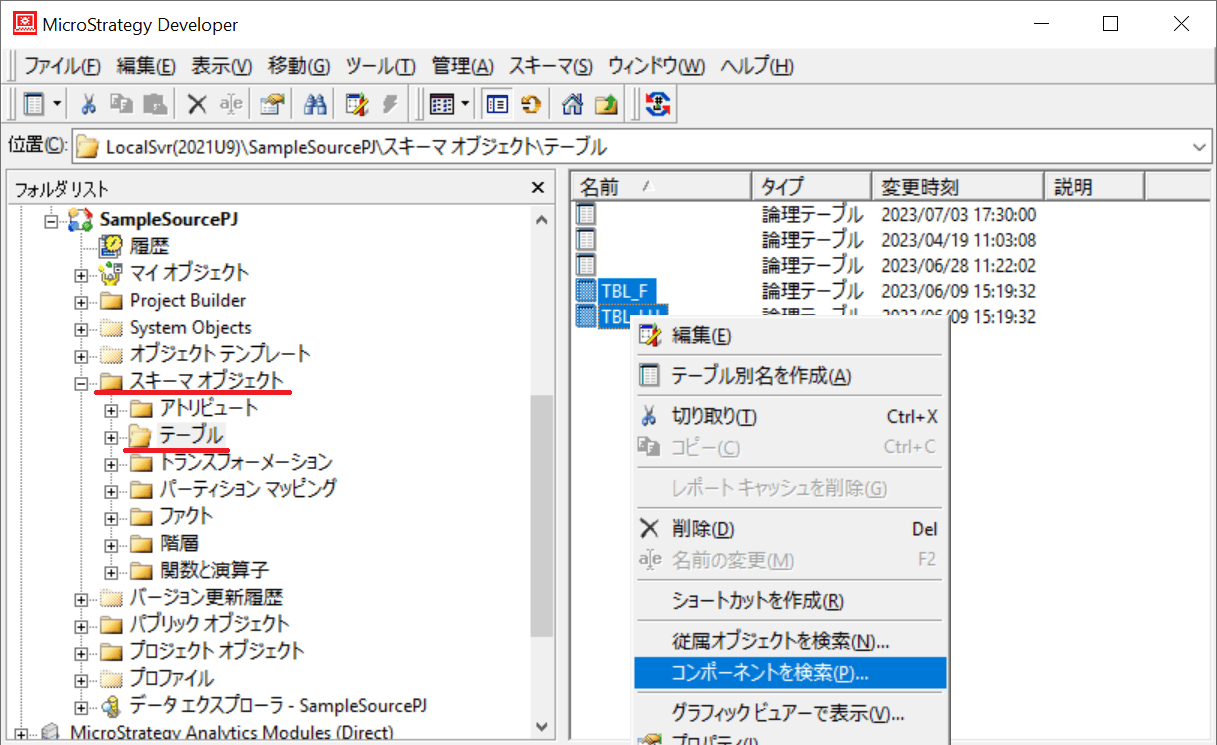
  1. Developerを起動して、事象を確認しているプロジェクトソース、およびプロジェクトへ接続します。 
  1. 「\スキーマ オブジェクト\テーブル」へ遷移し、対象の論理テーブルを選択します。複数テーブルを選択する場合は、ctrlキーを押しながら選択します。 
  1. 右クリックのメニューから「コンポーネントを検索」を選択、論理テーブルに関連するオブジェクトを検索します。 
ka04W000001486IQAQ_0EM4W000005abq5.png


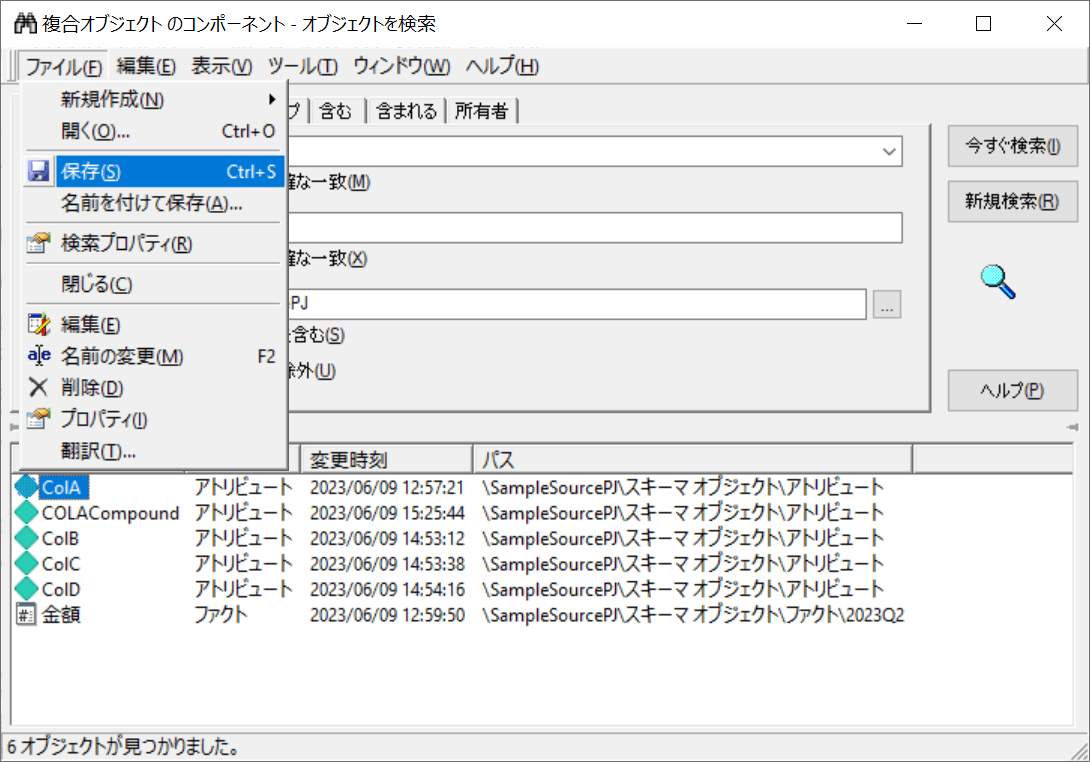
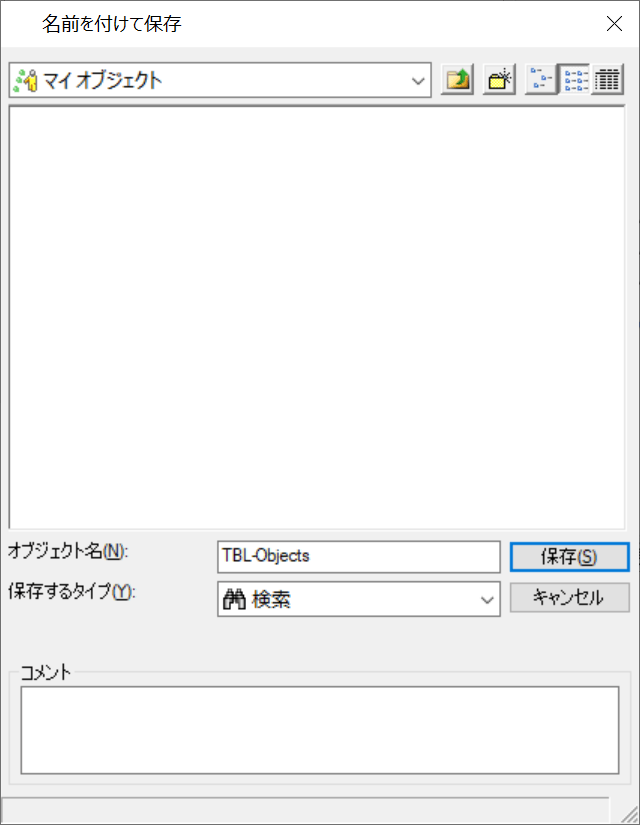
  1. 検索画面のメニューから「ファイル > 保存」にて検索オブジェクトを保存します。「※名称は任意です。」 
ka04W000001486IQAQ_0EM4W000005abq6.png


ka04W000001486IQAQ_0EM4W000005abq7.png

B. 検索オブジェクトを利用したパッケージファイルの作成 

  1. Object Managerを起動し、事象を確認しているプロジェクトソース、およびプロジェクトへ接続します。 
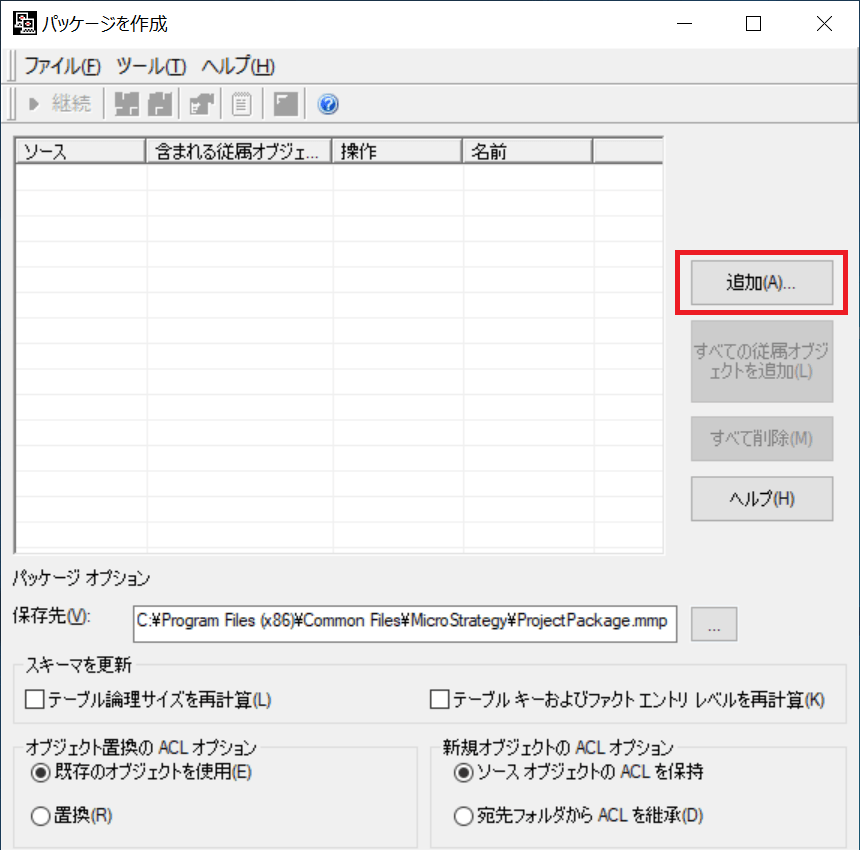
  1. プロジェクトを選択し、メニューから[ ツール > パッケージを作成 ]と選択します。 
  1. [追加]ボタンを押し下します。 
ka04W000001486IQAQ_0EM4W000005abq8.png
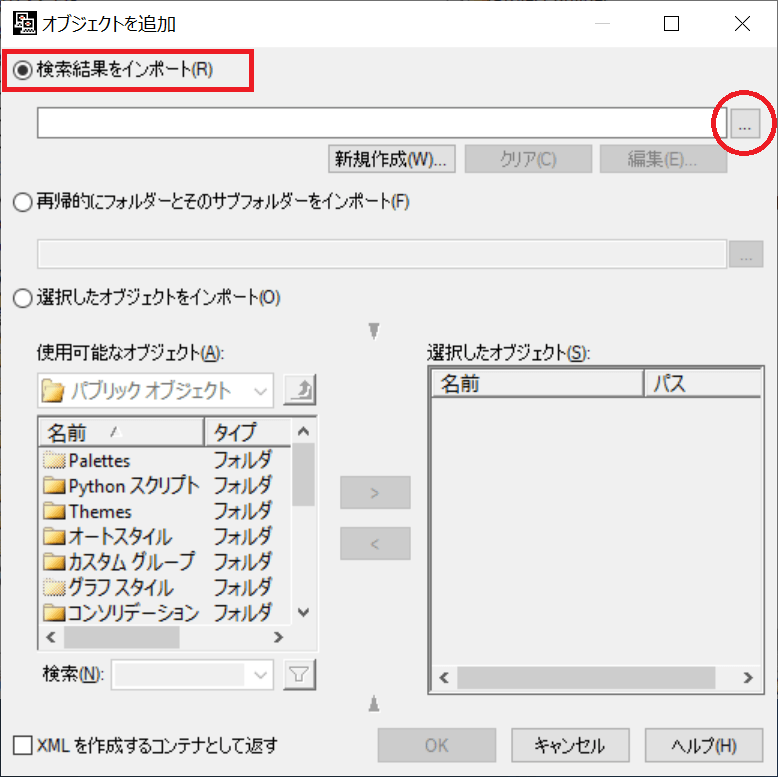
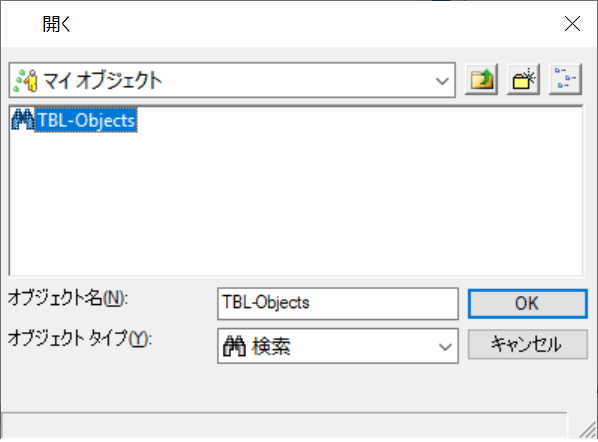
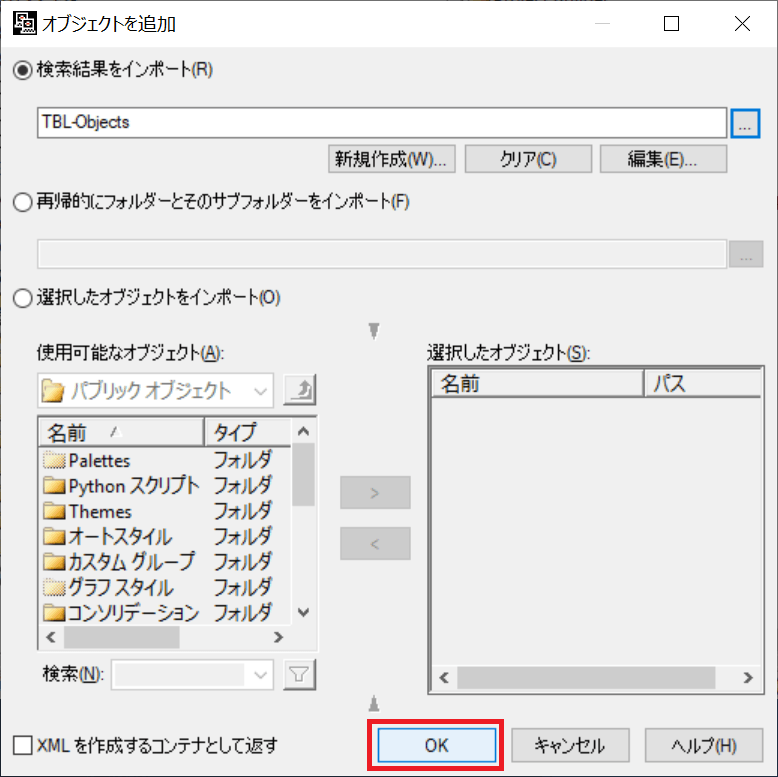
  1. [検索結果をインポート]を選択し、フィールド右の「...」から作成した検索オブジェクトを選択します。 
ka04W000001486IQAQ_0EM4W000005abq9.png


ka04W000001486IQAQ_0EM4W000005abqA.png


  1. OKで画面を閉じます。  
ka04W000001486IQAQ_0EM4W000005abqB.png


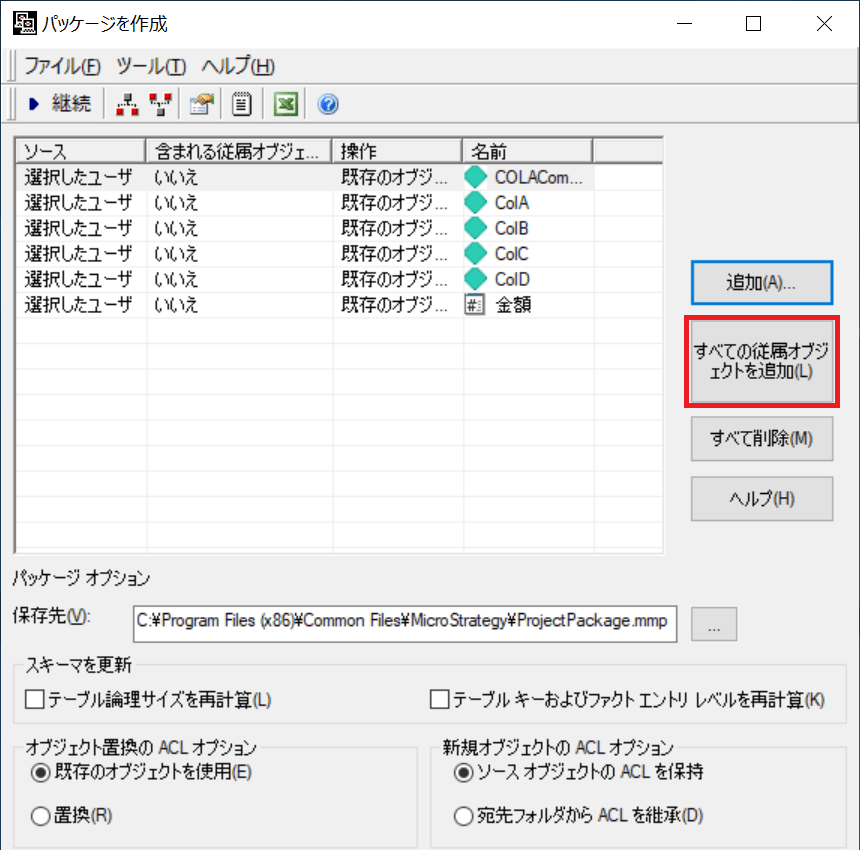
  1. [すべての従属オブジェクトを追加]ボタンを押し下げます。 
ka04W000001486IQAQ_0EM4W000005abqC.png


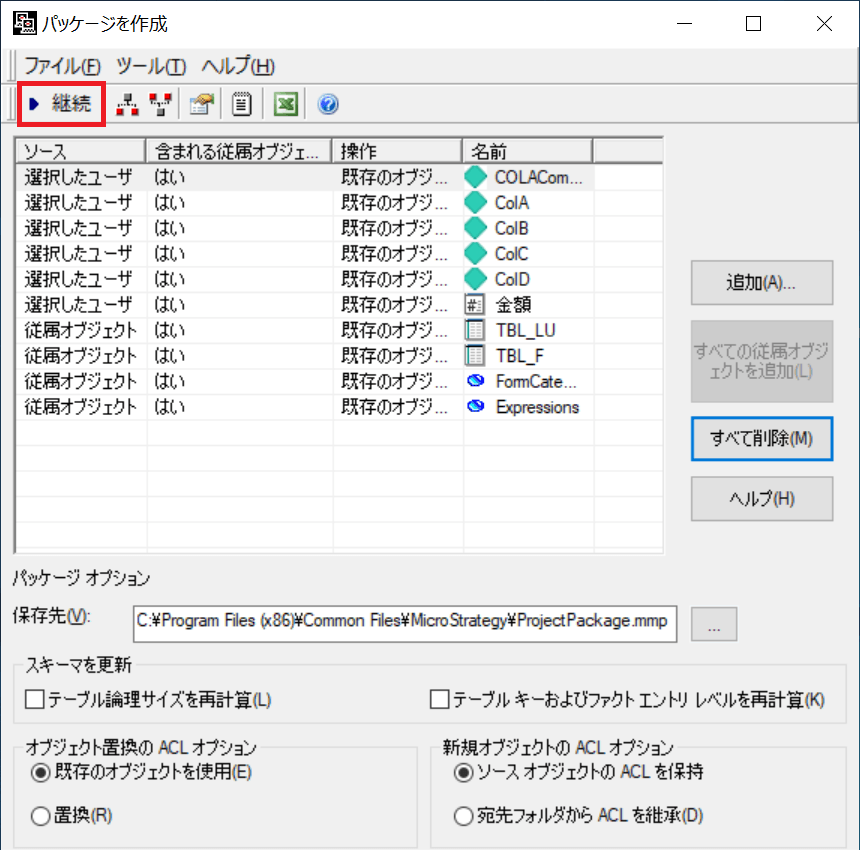
  1. 保存先を確認し、左上の継続ボタンを押し下げパッケージを作成します。 
ka04W000001486IQAQ_0EM4W000005abqD.png


  1. OKで画面を閉じます。

取得したパッケージファイルを送付ください。 


Comment

0 comments

Details

Knowledge Article

Published:

July 12, 2023

Last Updated:

July 12, 2023