Strategy Web/Mobile/Libraryにてシングルサインオンをセットアップする際に、WebサーバとIntelligence Serverの間で信頼関係の作成が必要です。
本ナレッジでは、複数のWebサーバを持つ場合の信頼関係の作成方法を説明します。
Strategy Web/Mobileの場合
1.ロードバランサーを経由せず、直接WebサーバのIPやドメイン名のURLでWeb管理ページを開きます。
Web ASPの場合
http://<WebサーバのIPやドメイン名>/MicroStrategy/asp/Admin.aspx
Web JSPの場合
http://<WebサーバのIPやドメイン名>:<ポート>/MicroStrategy/servlet/mstrWebAdmin
Mobile Adminの場合
http://<WebサーバのIPやドメイン名>/MicroStrategyMobile/asp/Admin.aspx
Mobile JSPの場合
http://<WebサーバのIPやドメイン名>:<ポート>/MicroStrategyMobile/servlet/mstrWebAdmin
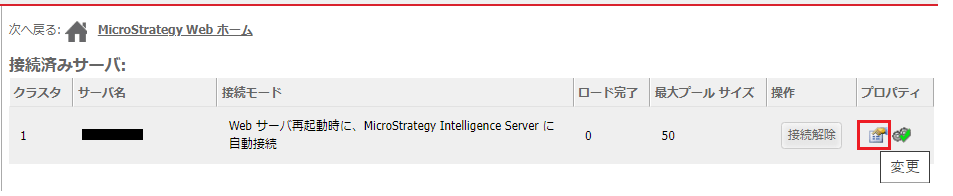
2. 接続済みサーバのプロパティを変更します。
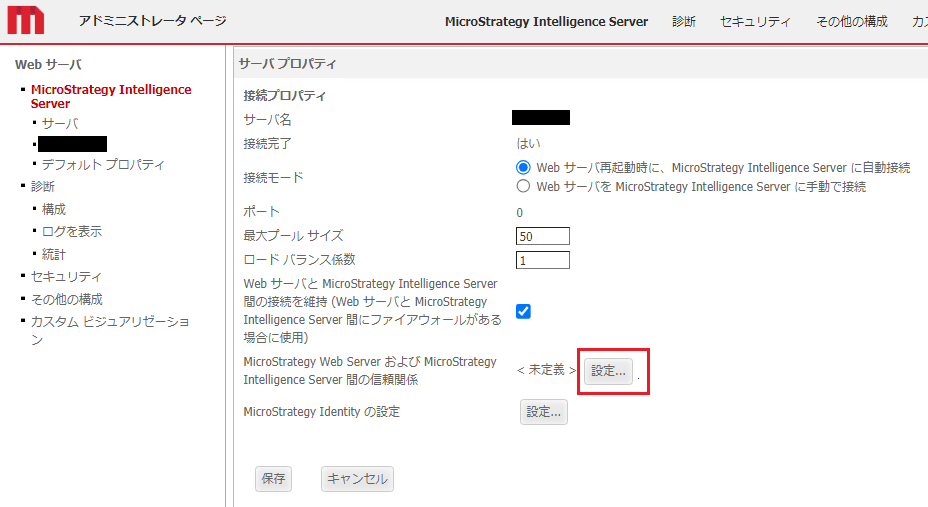
3. 信頼関係の「設定」をクリックします。
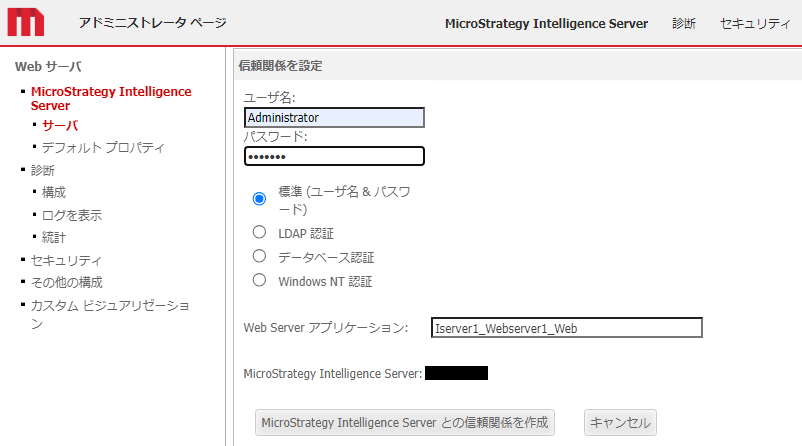
4. 以下のように入力し、「Strategy Intelligence Serverとの信頼関係を作成」をクリックします。
ユーザ名:Administrator
パスワード:Administratorのパスワード
Web Serverアプリケーション:デフォルトはWebURLとなりますが、「<Iサーバ名>_<Webサーバ名>_Web」(Mobileの場合、「<Iサーバ名>_<Webサーバ名>_Mobile」)の名前で記入することを推奨します。
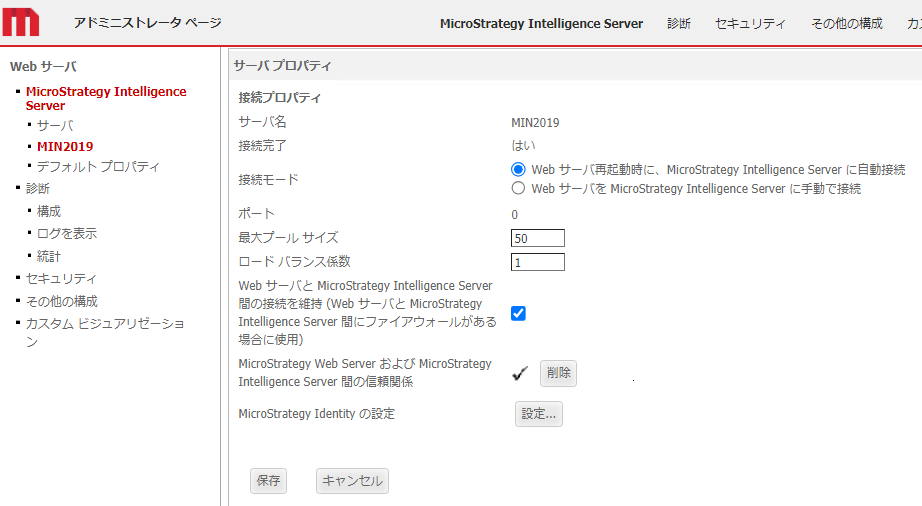
5. 作成後、下図のように「✓」になります。
6. 複数の Intelligence Serverを持つ場合、各 Intelligence Serverに対して、ステップ2~5を繰り返します。
7. 複数のWeb Serverを持つ場合、各Web Serverに対して、ステップ1~6を繰り返します。
作成後、DeveloperのIntelligence Server構成より作成済みの信頼関係を一覧することが可能です。
例えば、Intelligence Server2台×Web Server2台の場合、Strategy Webに対して4つの信頼関係が作成される
Iserver1_Webserver1_Web
Iserver2_Webserver1_Web
Iserver1_Webserver2_Web
Iserver2_Webserver2_Web
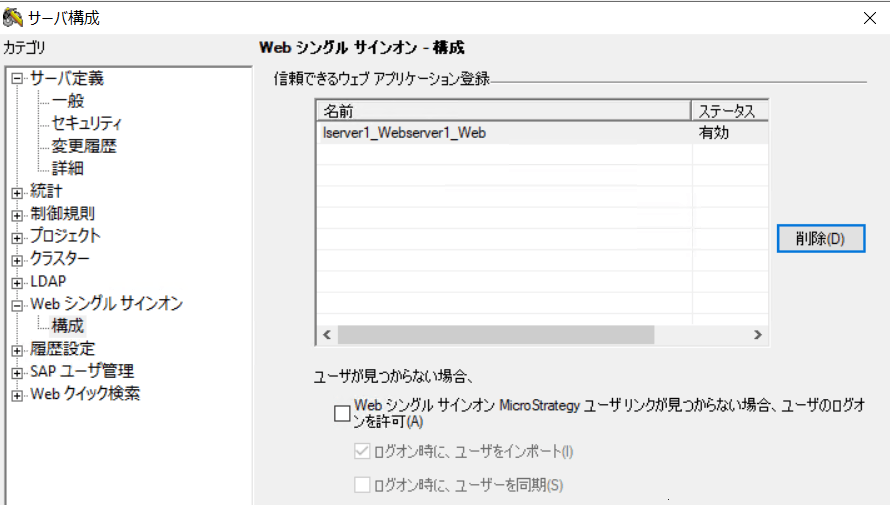
作成後、Webサーバのサービス再起動は不要です。
Strategy Libraryの場合
1. ロードバランサーを経由せず、直接WebサーバのIPやドメイン名のURLでLibrary管理ページを開きます。
http://<WebサーバのIPやドメイン名>:<ポート>/MicroStrategyLibrary/admin/webserver
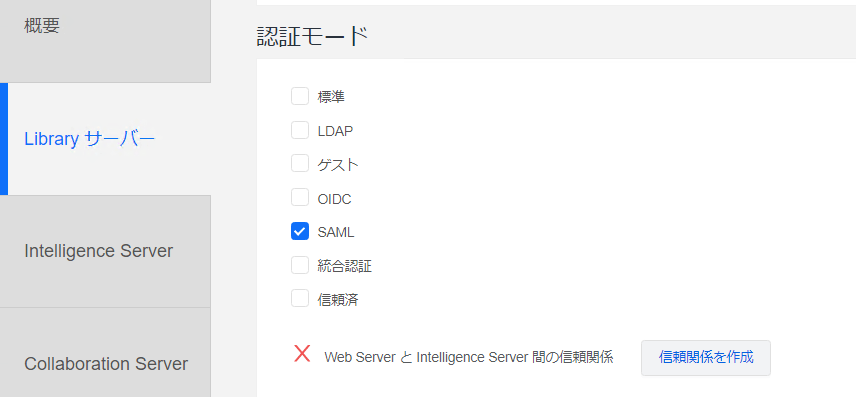
2. 「OIDC」「SAML」もしくは「信頼済」にチェック入すると「信頼関係の作成」が表示されます。
「信頼関係を作成」をクリックします。
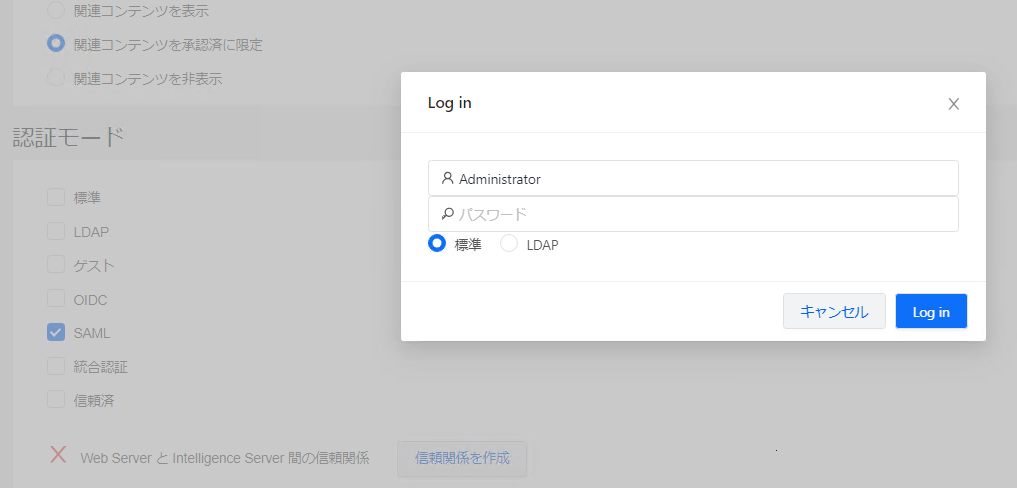
3. Administratorのパスワードを入力し「Log in」をクリックします。
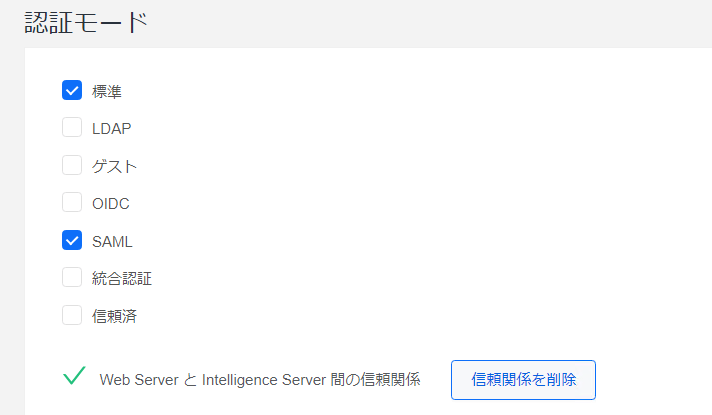
4. 作成後、以下のように「✓」になります。
5. 複数のWeb Serverを持つ場合、各Web Serverに対して、ステップ1~4を繰り返します。
作成後、DeveloperのIntelligence Server構成より作成済みの信頼関係を一覧することが可能です。
例えば、Intelligence Server2台×Web Server2台の場合、Strategy Libraryに対して2つの信頼関係が作成される
http://<Webサーバ1>:<ポート>/MicroStrategyLibrary/admin
http://<Webサーバ2>:<ポート>/MicroStrategyLibrary/admin
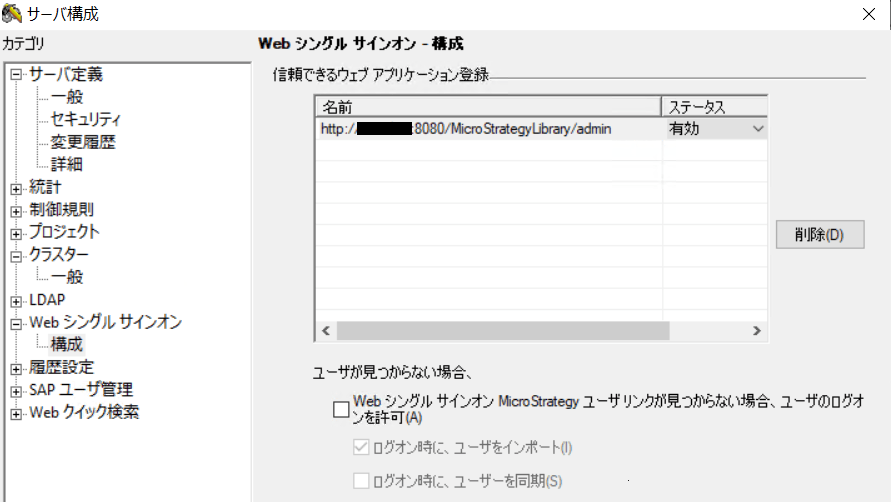
作成後、Webサーバのサービス再起動が必要です。
※MCEクラウド環境の場合、構成上別の手法で信頼関係を同期するため、 DeveloperのIntelligence Server構成より確認する際に、Strategy Web/Mobileの信頼関係の個数はIntelligence Serverサーバの台数となり、Strategy Libraryの信頼関係の個数は1つのみとなります。
