After Enterprise Manager has been installed and Enterprise Manager Data Loader Service configured in your environment, Command Manager scripts should be used to connect to Intelligence Server and configure Data Loads.
How to connect to Enterprise Manager Server using Command Manager
Command Manager command:
CONNECT TO ENTERPRISE MANAGER "<em_machine>" IN PORT <em_port_number>;
Example:
CONNECT TO ENTERPRISE MANAGER "MSTR101.TEST.Strategy.COM" IN PORT 9999;
Related command to List EM Properties:
LIST PROPERTIES FOR ENTERPRISE MANAGER "<em_machine>" IN PORT <em_port_number>;
Example:
LIST PROPERTIES FOR ENTERPRISE MANAGER "MSTR101.TEST.Strategy.COM" IN PORT 9999;
NOTE: This command to connect is optional, as it just pings the server to check if it is up and running.
For using Enterprise Manager through Command Manager, users don’t have to run this command.
How to configure data load in Enterprise Manager
Pre-requisite: Create an environment to be monitored:
This command has to be called for every environment for which a data load needs to be created.
START MONITORING SERVER “<I-Server_machine_name>” IN PORT <port_number> USING USERNAME “<username>” PASSWORD “<password>” FOR ENTERPRISE MANAGER “<em_machine>” IN PORT <em_port_number>;
Example:
START MONITORING SERVER "MSTR101_2.TEST.Strategy.COM" IN PORT 34952 USING USERNAME "ADMINISTRATOR" PASSWORD "" FOR ENTERPRISE MANAGER "MSTR101.TEST.Strategy.COM" IN PORT 9999;

Command Manager Command to create Data Load:
CREATE DATA LOAD “<name>” FOR ENVIRONMENT “<server_name>” AND PROJECT “<project_name>” [, ENVIRONMENT “<server_name>” AND PROJECT “<project_name>” ...] DO ACTION [UPDATEWAREHOUSE] [CLOSESESSIONS] [REPOPULATETABLES] [UPDATESTATS] [UPDATEOBJECTDELETIONS] BEGIN DATE <date> [TO <date>] FREQUENCY (DAILY | WEEKLY ON [MONDAY] [TUESDAY] [WEDNESDAY] [THURSDAY] [FRIDAY] [SATURDAY] [SUNDAY] | MONTHLY ON DAY <number>) (AT <time> | FROM <time> TO <time> EVERY <number> (MINUTES | HOURS)) (ENABLED | DISABLED) IN ENTERPRISE MANAGER “<em_machine>” IN PORT <em_port_number>;
Example:
CREATE DATA LOAD “TEST” FOR ENVIRONMENT “MSTR101_2.TEST.Strategy.COM” AND PROJECT “Strategy
TUTORIAL”, ENVIRONMENT “MSTR102.TEST.Strategy.COM” AND PROJECT “Strategy TUTORIAL" DO ACTION UPDATEWAREHOUSE CLOSESESSIONS UPDATEOBJECTDELETIONS BEGIN DATE "10/22/2015 22:00:00 +0000" TO "10/25/2015 22:00:00 +0000" FREQUENCY WEEKLY ON SATURDAY SUNDAY FROM 02:00:00 TO 06:00:00 EVERY 2 HOURS ENABLED IN ENTERPRISE MANAGER “MSTR101.TEST.Strategy.COM” IN PORT 9999;

Mandatory parameters:
• Projects (with Environments)
• Tasks/Actions (UPDATEWAREHOUSE, UPDATEOBJECTDELETIONS, REPOPULATETABLES,
CLOSESESSIONS, UPDATESTATS)
• Schedule (Recurrence: Daily/Weekly/Monthly, Time Range, Date Range)
How to setup data load for a clustered environment using Command Manager
Use the following commands to configure data loads in symmetric and asymmetric clusters.
Symmetric Cluster
Consider a symmetric cluster of Intelligence Servers IS1 and IS2 with projects P1 and P2 loaded on both
the nodes. To setup a data load for this environment, the following commands can be used. Note that
the data load will be setup ONLY for one node of the cluster.
Examples:
START MONITORING SERVER “IS1” IN PORT 34952 USING USERNAME “Administrator” PASSWORD “” FOR ENTERPRISE MANAGER “localhost” IN PORT
9999;
CREATE DATA LOAD “TEST” FOR ENVIRONMENT “IS1” AND PROJECT “P1”, ENVIRONMENT “IS1” AND PROJECT “P2" DO ACTION UPDATEWAREHOUSE CLOSESESSIONS UPDATEOBJECTDELETIONS BEGIN DATE "10/22/2015 22:00:00
+0000" TO "10/25/2015 22:00:00 +0000" FREQUENCY WEEKLY ON SATURDAY SUNDAY FROM 02:00:00 TO 06:00:00 EVERY 2 HOURS ENABLED IN ENTERPRISE MANAGER “LOCALHOST” IN PORT 9999;
Asymmetric Cluster
Consider an asymmetric cluster of Intelligence Servers IS1 with project P1, P2 and IS2 with projects P3, P4 loaded on each the node. To setup a data load for this environment, the following commands can be used. Note that the data load will be setup ONLY for one node of the cluster.
Examples:
START MONITORING SERVER “IS1” IN PORT 34952 USING USERNAME “Administrator” PASSWORD “” FOR ENTERPRISE MANAGER “localhost” IN PORT
9999;
CREATE DATA LOAD “TEST” FOR ENVIRONMENT “IS1” AND PROJECT “P1”, ENVIRONMENT “IS1” AND PROJECT “P2", ENVIRONMENT “IS1” AND PROJECT “P3”, ENVIRONMENT “IS1” AND PROJECT “P4" DO ACTION UPDATEWAREHOUSE CLOSESESSIONS UPDATEOBJECTDELETIONS BEGIN DATE "10/22/2015 22:00:00 +0000" TO "10/25/2015 22:00:00 +0000" FREQUENCY WEEKLY ON SATURDAY SUNDAY FROM 02:00:00 TO 06:00:00 EVERY 2 HOURS ENABLED IN ENTERPRISE MANAGER “LOCALHOST” IN PORT 9999;
If users need to setup the data load against a different node of the cluster (after setting up a data load against one node), the 1st data load should be deleted and a new data load be created for the required Intelligence Server.
NOTE: The start monitoring command has to be issued for that Intelligence Server, which will be used in the create data load command.
How to list all available data loads in an EM WH?
LIST ALL DATA LOADS IN ENTERPRISE MANAGER "<em_machine>" IN PORT <em_port_number>;
Example:
LIST ALL DATA LOADS IN ENTERPRISE MANAGER "localhost" IN PORT 9999;

How to run/execute data load using Command Manager?
Manual Data Load/Run Data Load now
EXECUTE DATA LOAD "<data_load_name>" IN ENTERPRISE MANAGER "<em_machine>" IN PORT <em_port_number>;
Date format example: 10/25/2015 22:00:00 +0000
Example:
EXECUTE DATA LOAD "New Data Load" IN ENTERPRISE MANAGER "localhost" IN PORT 9999;
Custom Time Window Data Load
EXECUTE DATA LOAD "<data_load_name>" WITH DATA FROM <start_date> TO <end_date> IN ENTERPRISE MANAGER "em_machine>" IN PORT <em_port_number>;
Example:
EXECUTE DATA LOAD "New Data Load" WITH DATA FROM “10/25/2015 22:00:00 +0000” TO “10/26/2015 22:00:00 +0000” IN ENTERPRISE MANAGER “localhost” IN PORT 9999;
How to check the status of a data load?
LIST PROPERTIES FOR CURRENT DATA LOAD IN ENTERPRISE MANAGER "EM MACHINE" IN PORT <PORT NUMBER>;
Example:
LIST PROPERTIES FOR CURRENT DATA LOAD IN ENTERPRISE MANAGER "localhost" IN PORT 9999;

To check the status of the most recent data load:
LIST PROPERTIES FOR LAST DATA LOAD IN ENTERPRISE MANAGER "EM MACHINE" IN PORT <PORT NUMBER>;
A successful data load shows up as:
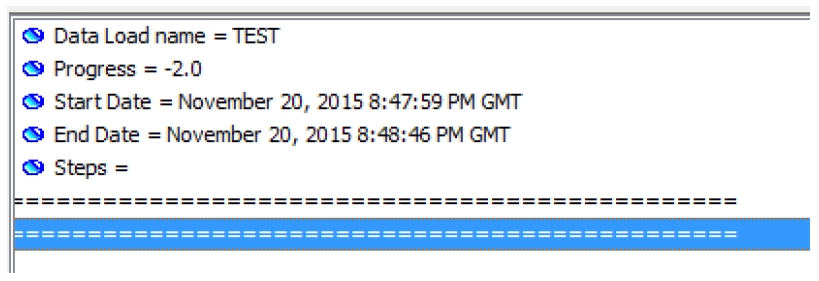
NOTE: A value of -2 for the property ‘Progress’ indicates a successful data load. A value of -1 indicates a failed data load. For a failed data load, the property ‘Steps’ will have a finite value instead of no value, as in the case of a successful data load.
How to edit a data load
ALTER DATA LOAD “<name>” [NEW NAME “<new_name>”] [FOR ENVIRONMENT “<server_name>” AND PROJECT “<project_name>” [, ENVIRONMENT
“<server_name>” AND PROJECT “<project_name>” ...]] [DO ACTION [UPDATEWAREHOUSE] [CLOSESESSIONS] [REPOPULATETABLES] [UPDATESTATS]
[UPDATEOBJECTDELETIONS]] [BEGIN DATE <date> [TO <date>]] [FREQUENCY (DAILY | WEEKLY ON [MONDAY] [TUESDAY] [WEDNESDAY] [THURSDAY] [FRIDAY] [SATURDAY] [SUNDAY] | MONTHLY ON DAY <number>)] (AT <time> | FROM <time> TO <time> EVERY <number> (MINUTES | HOURS)] [(ENABLED | DISABLED)] IN ENTERPRISE MANAGER “<em_machine>” IN PORT <em_port_number>;
Example:
Command to just alter the name of the data load
ALTER DATA LOAD "NEW TEST" NEW NAME "TEST" FOR ENVIRONMENT "localhost" AND PROJECT "Strategy Tutorial" IN ENTERPRISE MANAGER "localhost" IN PORT 9999;

Example: Command to alter the definition of a data load – DISABLE the data load
ALTER DATA LOAD "TEST" FOR ENVIRONMENT "localhost" AND PROJECT "Strategy Tutorial" DO ACTION UPDATEWAREHOUSE DISABLED IN ENTERPRISE MANAGER "localhost" IN PORT 9999;
Example: Command to modify the actions for a data load
ALTER DATA LOAD "TEST" FOR ENVIRONMENT "localhost" AND PROJECT "Strategy Tutorial" DO ACTION UPDATEWAREHOUSE CLOSESESSIONS
REPOPULATETABLES ENABLED IN ENTERPRISE MANAGER "localhost" IN PORT 9999;
How to delete a data load
Command Manager Command:
DELETE DATA LOAD “<data_load_name>” FROM ENTERPRISE MANAGER “<em_machine>” IN PORT <em_port_number>;
Example:
DELETE DATA LOAD “New Data Load” FROM ENTERPRISE MANAGER “localhost” IN PORT 9999;
Modify Global settings using Command Manager
Command Manager Command:
SET [LOGGING LOCATION "<logging_location>"] ERROR ACTION (CONTINUE | STOP | SKIP) OVERLAP ACTION (START | WAIT) DB LOG (ENABLED | DISABLED) PURGE DB LOG AFTER <num_lines> LINES PURGE XML LOG AFTER <size> BYTES IN ENTERPRISE MANAGER "<em_server>" IN PORT <em_port_number>;
KB439767 KB439767
