EducationSoftwareStrategy.com
StrategyCommunity

Knowledge Base

Product

Community

Knowledge Base

TopicsBrowse ArticlesDeveloper Zone

Product

Download SoftwareProduct DocumentationSecurity Hub

Education

Tutorial VideosSolution GalleryEducation courses

Community

GuidelinesGrandmastersEvents
x_social-icon_white.svglinkedin_social-icon_white.svg
Strategy logoCommunity

© Strategy Inc. All Rights Reserved.

LegalTerms of UsePrivacy Policy
  1. Home
  2. Topics

KB489009: ユーティリティボックスとクライアントマシンのファイル転送の方法


Toshiaki Ishikawa

Senior Cloud Support Engineer II • MicroStrategy


クライアントマシンからユーティリティボックスへファイルを転送するには、クライアントマシンにS3バケット接続用のツールが必要です。
代表的な接続ツール:
S3ブラウザ
WinSCP
CloudBerry
このドキュメントでは、WinSCPを例に、設定方法、および接続手順を下記に記載します。
なお接続ツールはインストール済であることを前提としています。
 
<手順>
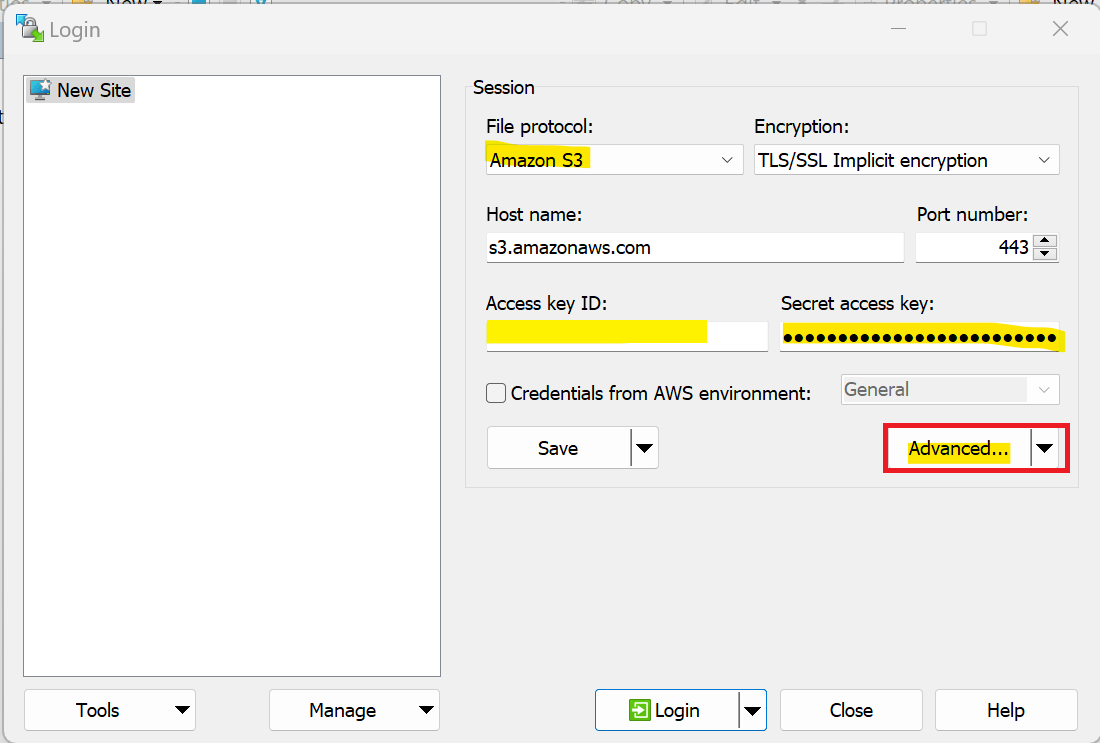
  1. WinSCPを起動して、新規セッション(Ctrl+N、もしくはメニューのタブ > 新しいタブ > リモートタブ)を開きます。
    転送プロトコルで「Amazon S3」を選択し、別途送信するアクセスキーとシークレットキーを入力します。
  • 画面内のその他のフィールドは、初期値のままで進めます。
  • 「アクセスキー」および「シークレットキー」は、サポートへケースを起票し、S3バケット接続用のキーのリクエストを行ってください。
ka0PW0000005f49YAA_0EMPW00000NDC7o.jpeg
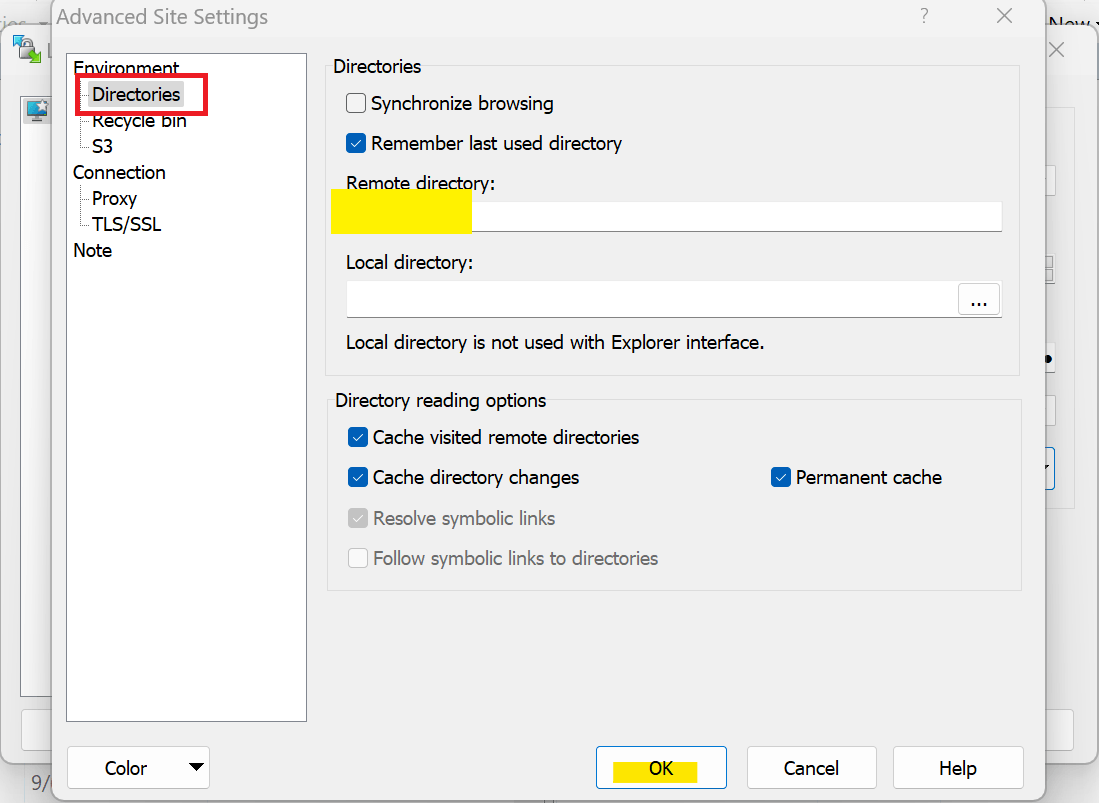
  1. 上記画面内の「設定(もしくは詳細)」を選択し、詳細ページを開きます。
    詳細設定ページで「ディレクトリ」タブに移動し、「リモートディレクトリ」に「バケット名(例:cXXX-sftp-s3)」を入力します。
    「OK」をクリックします。
ka0PW0000005f49YAA_0EMPW00000NDTBp.jpeg
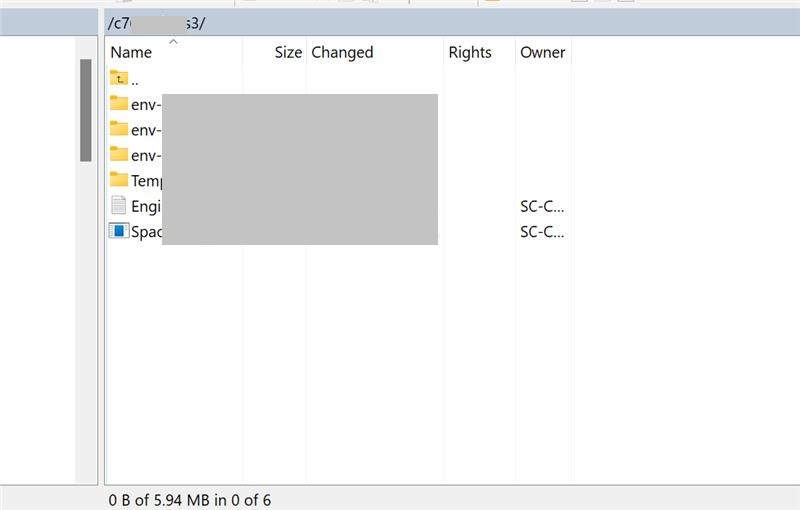
  • 手順1のログインページに戻り、「ログイン」をクリックしてバケットにアクセスします。
  • ログインに成功すると、右側のパネルにバケットが表示され、ファイルをアップロードが可能となります。
  • S3バケットにファイルがアップロードされると、ユーティリティボックスのDドライブにもファイルが表示されます。
ka0PW0000005f49YAA_0EMPW00000NDQ14.jpeg


  • 注意点

ユーティリティボックスで予期しない問題の発生を回避するためにも、サイズの大きいファイルをコピーして、ユーティリティボックス上でそのまま維持することがないようご注意ください。


Comment

0 comments

Details

Knowledge Article

Published:

May 9, 2025

Last Updated:

May 9, 2025