EducationSoftwareStrategy.com
StrategyCommunity

Knowledge Base

Product

Community

Knowledge Base

TopicsBrowse ArticlesDeveloper Zone

Product

Download SoftwareProduct DocumentationSecurity Hub

Education

Tutorial VideosSolution GalleryEducation courses

Community

GuidelinesGrandmastersEvents
x_social-icon_white.svglinkedin_social-icon_white.svg
Strategy logoCommunity

© Strategy Inc. All Rights Reserved.

LegalTerms of UsePrivacy Policy
  1. Home
  2. Topics
  3. KB485220: Online Support Portalの利用について

KB485220: Online Support Portalの利用について


Min Zheng

Senior Manager, Cloud Support • MicroStrategy


Strategyのケースポータルがリニューアルされました。

ケースポータルへのアクセス方法

  1. 直接アクセスする場合
    以下のリンクからケースポータルにアクセスできます。
    https://software.strategy.com/support/mycases
  2. Community サイト経由でアクセスする場合
    Community サイトにログイン後、「Technical Support」を選択すると、上記ケースポータルページへ遷移します。

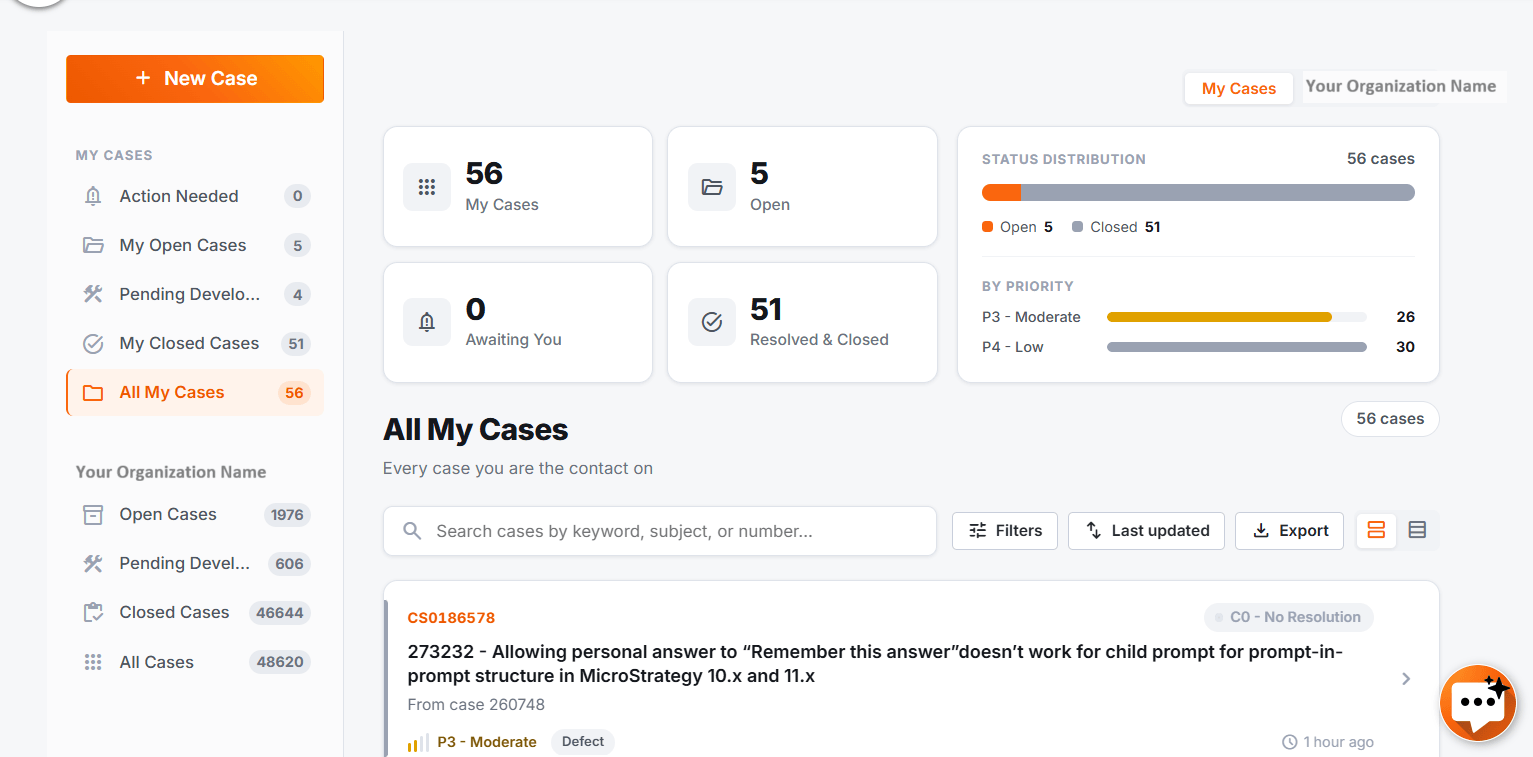
リニューアル後のケースポータルホームページ:

Case portal homepage.png

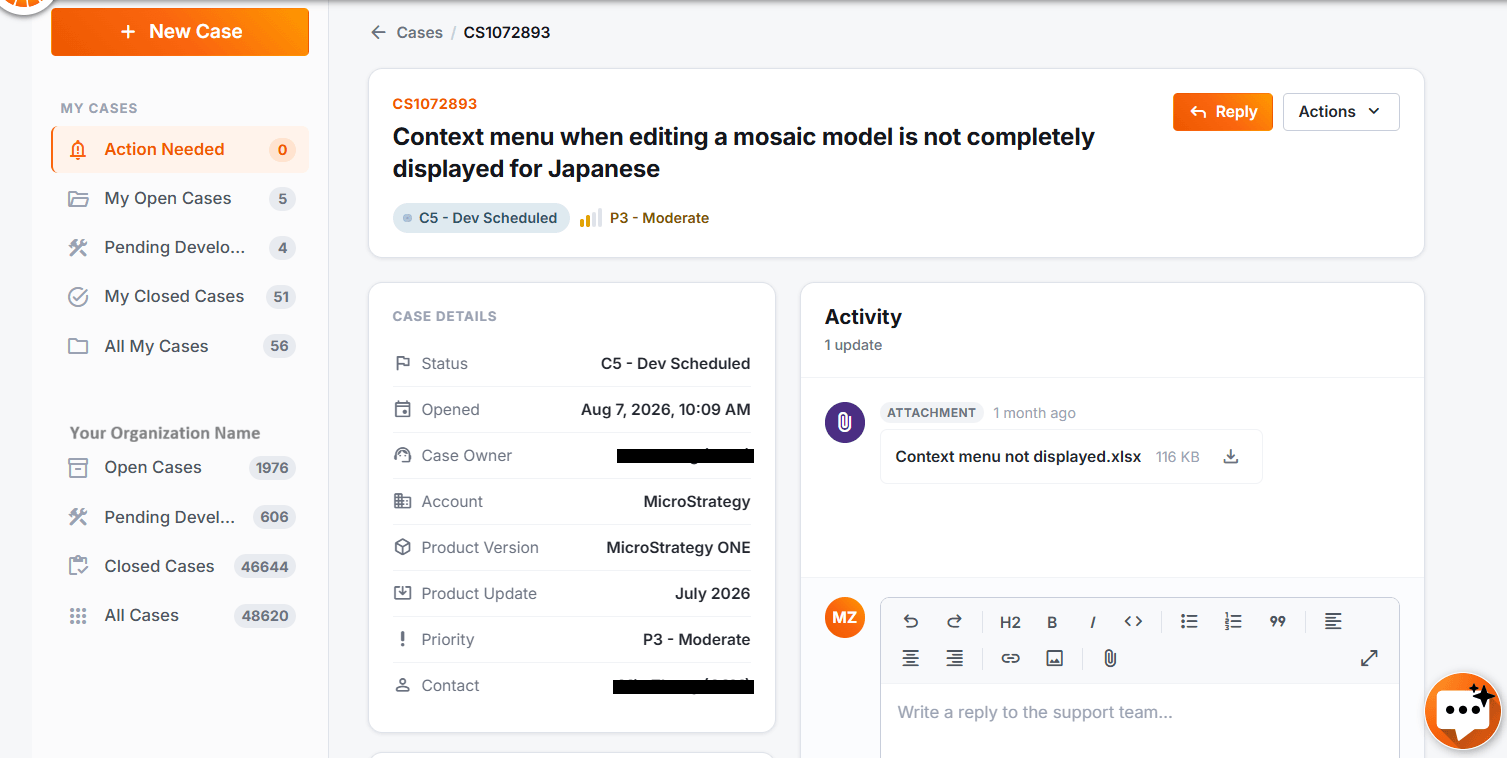
リニューアル後のケースページ:

case page.png

ケースの作成 
1. ケースポータルホームページ左上にある「+ New Case」をクリックしてください。

もしくは、弊社ホームページまたは Community サイトの画面右下に表示されているチャットボックスをクリックしてください。

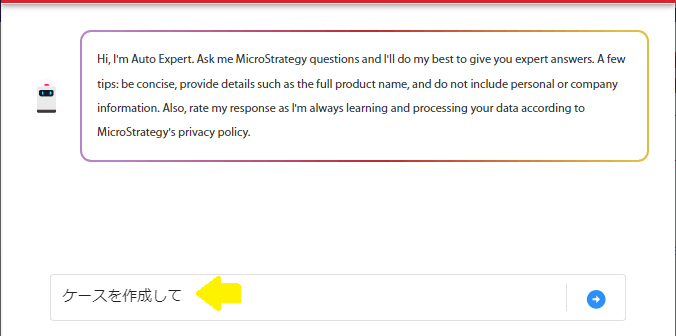
2. AutoExpertの画面が表示されます。入力欄に「ケースを作成して」とご入力ください。ケース作成の手続きが開始されます。
ka0PW0000002CzZYAU_0EMPW000004hbjZ.jpeg

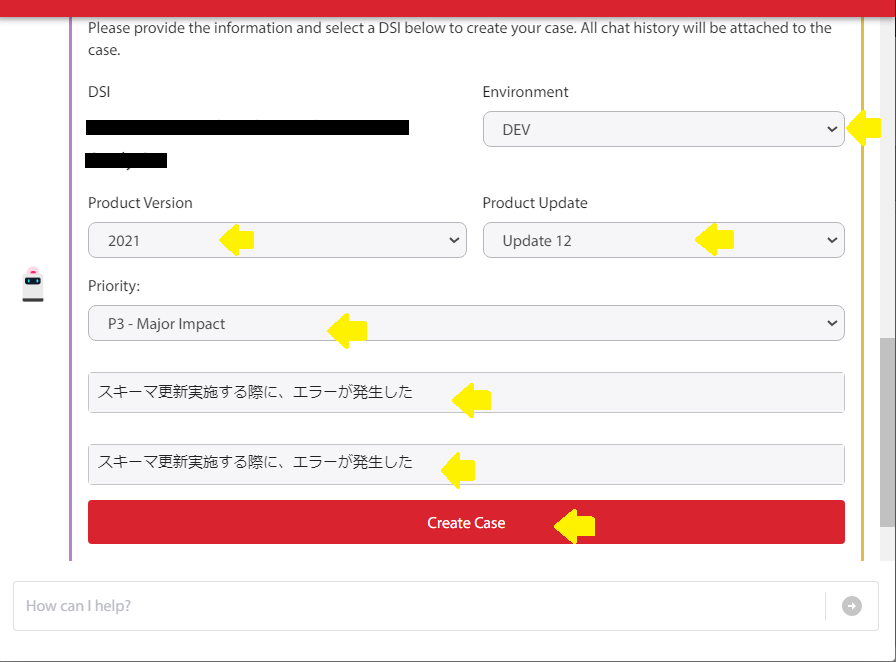
3. お分かりになる範囲で、以下の情報を選択、または入力してください。

  • 事象が発生している環境(開発、本番など)
  • 製品バージョン
  • 事象の詳細な内容
  • 事象が発生した日時
  • 事象が発生する条件や操作手順

ケース登録後、画面キャプチャや Excel 資料などの添付ファイルをアップロードすることも可能です。

問題の再現手順やログファイルなどをお送りいただくことで、より迅速な調査が可能になります。
ka0PW0000002CzZYAU_0EMPW000004dKEH.jpeg

 
4. 「Create Case」をクリックすると、ケース「CS1xxxxxxx」が作成されます。
あわせて、お客様のメールアドレス宛にケース登録完了のお知らせが送信されます。

ケースへの添付資料の提供

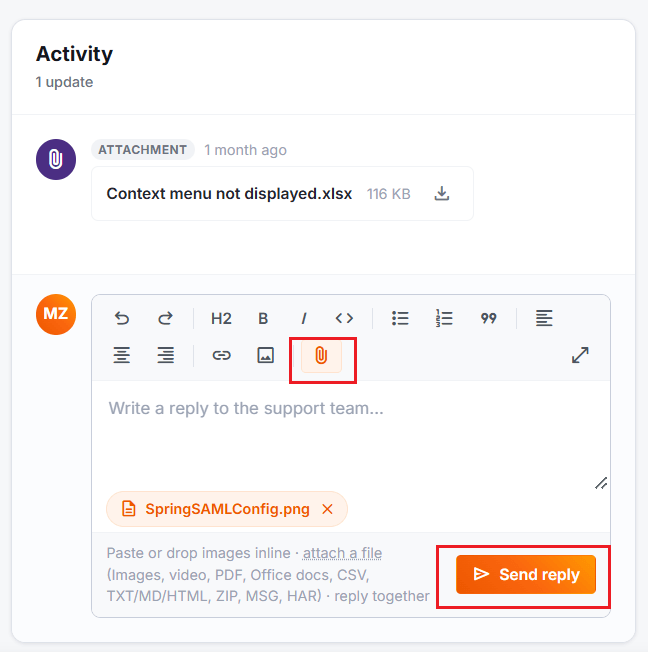
添付資料や画面キャプチャのアップロードは、「Activity」パネル内の返信入力フォームから行うことができます。

アップロード可能なファイルの種類には制限があります。
直接アップロードできないファイル形式の場合は、ファイルを ZIP 形式に圧縮したうえでアップロードしてください。
case update.png

大容量ファイルをアップロードする必要がある場合は、弊社のFTPサイトをご利用ください。

なお、手順2で使用するパスワードは、弊社サポートよりご案内いたします。

FTPサイトへのアップロード手順:

  1.  以下のURLにアクセスします。
    https://sftp.microstrategy.com/filedrop/support 
  2. 弊社サポートよりご案内したパスワードを入力し、ログインします。
  3. 表示された画面で必要な情報を入力し、ファイルをアップロードします。
  • From欄: お客様が登録済みのサポート担当者のメールアドレスを入力してください。
  • Case ID欄: 本ケースのケース番号(例:CS1xxxxxxx)を入力してください。

ケースの更新 
方法1:

ケースの内容を更新したい場合は、上記の「Activity」パネルの返信入力フォームをご使用ください。
メッセージを入力し、「Send Reply」ボタンをクリックすることで、Strategy サポートへ情報の連携・提供が可能です。

方法2:
サポートからの返信メールに対して、そのまま返信していただくと、内容が自動的に該当ケースへ連携されます。
ケースポータルにログインせずに、メールのみで Strategy サポートへ情報の提供・共有が可能です。

ケースのクローズ
ケースをクローズしたい場合は、以下のいずれかの方法をご利用ください。
  1. サポート側でのクローズを依頼する場合
    ケース内のメッセージにてクローズ希望の旨をご連絡ください。
    ご連絡内容を確認のうえ、弊社サポート側でケースをクローズいたします。
  2. お客様側でクローズを実施する場合
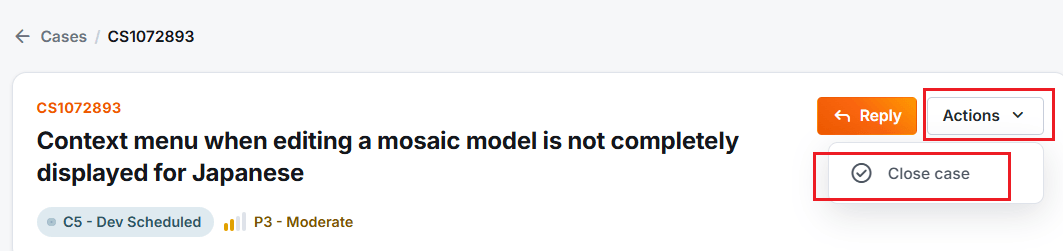
    ケース画面右上の「Actions」を選択し、「Close Case」をクリックしてください。
close case.png

画面の指示に従い、解決コード(Resolution code) と クローズ理由 を入力し、最後に「Close Case」ボタンをクリックすると、ケースがクローズされます。
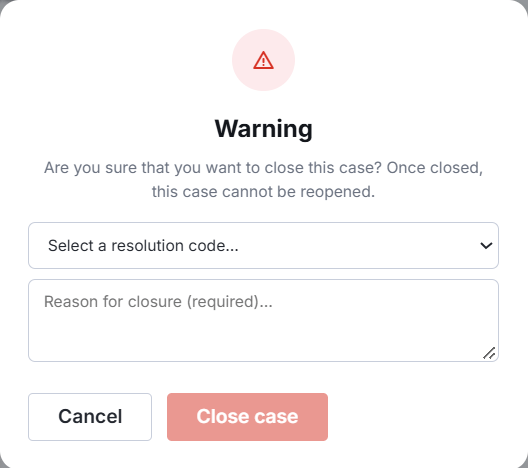
case close warning.png

※ケースは一度クローズすると、再度オープンすることはできません。
追加のご質問がある場合は、お手数ですが、クローズ済みのケース ID を引用のうえ、新規ケースをご登録ください。 

ケースの管理
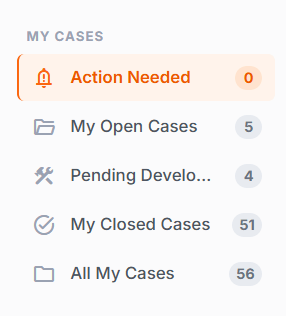
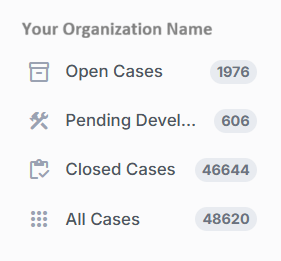
ケースポータルホームページでは、「My Cases」 からお客様ご自身が登録したケースを、「Your Organization Name」 からお客様の組織内の他の担当者様が登録したケースを、それぞれ一覧表示することが可能です。

各メニューの意味は以下のとおりです。

Action Needed

お客様からのご対応(回答・情報提供)をお待ちしているケース

My Open Cases

現時点でオープン状態のケース

Pending Development

Strategy の開発部門に連携済みのケース(不具合対応や改善要望に関するケース)

My Closed Cases

クローズ済みのケース

All My Cases

上記すべてを含む、これまでに登録された全ケース

my cases.png
my organization cases.png

ケース一覧のエクスポート
必要なケースリストを選択し、Export」をクリックすると、一覧をエクスポートすることができます。

Export.png

Comment

0 comments

Details

Knowledge Article

Published:

October 13, 2021

Last Updated:

September 25, 2026