EducationSoftwareStrategy.com
StrategyCommunity

Knowledge Base

Product

Community

Knowledge Base

TopicsBrowse ArticlesDeveloper Zone

Product

Download SoftwareProduct DocumentationSecurity Hub

Education

Tutorial VideosSolution GalleryEducation courses

Community

GuidelinesGrandmastersEvents
x_social-icon_white.svglinkedin_social-icon_white.svg
Strategy logoCommunity

© Strategy Inc. All Rights Reserved.

LegalTerms of UsePrivacy Policy
  1. Home
  2. Topics
  3. KB485915: ブラウザのネットワークトレースの取得について

KB485915: ブラウザのネットワークトレースの取得について


Min Zheng

Senior Manager, Cloud Support • MicroStrategy


Strategy Technical Supportは、トラブルシューティング目的でブラウザのネットワークトレースの取得をお願いすることがございます。 

以下の画面は、Google Chromeの例となります。
※Microsoft Edgeも同様お設定があります。 
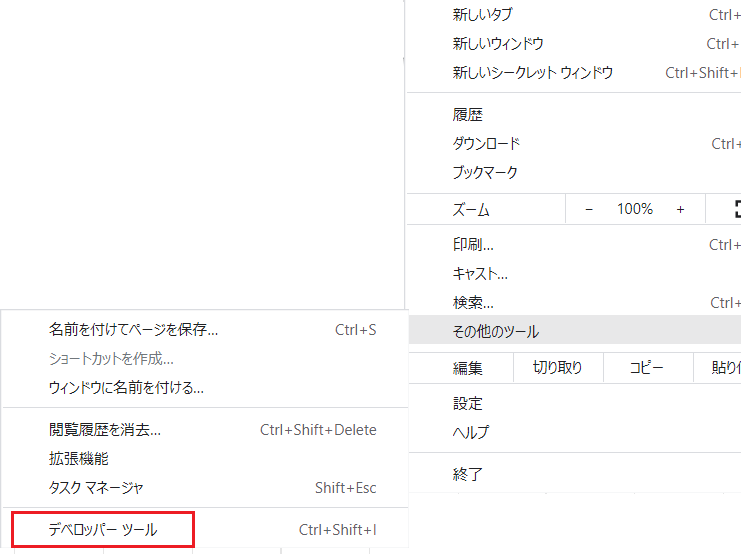
  1. ブラウザで事象発生前の画面まで遷移してください。 
  2. ツールバーの 「その他のツール」→「デベロッパーツール」 を選択し、開発者ツールを起動してください。 
ka04W000000OdCUQA0_0EM4W000006z7Zf.png

3. 「ネットワーク」(Network) タブを選択し、 「ログを保持」(Preserve log)と「キャッシュを無効化」(Disable Cache) を選択して、すべてのトレース情報が保持されるようにします。 

ka04W000000OdCUQA0_0EM4W000006z9sB.jpeg

4. クッキーなどの情報を取得するため、以下の「センシティブデータを含むHARの生成を許可する」をチェックしてください。
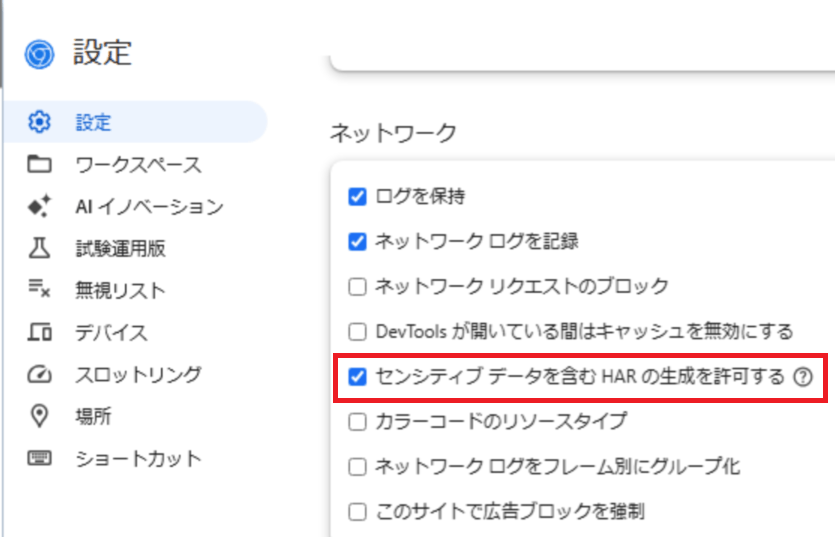
ka04W000000OdCUQA0_0EMPW00000Sv6VB.jpg

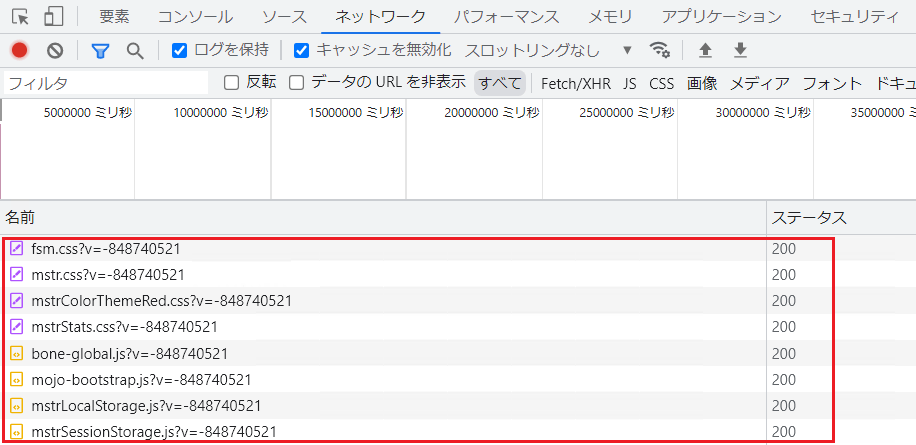
5. 事象を再現してください。下図のようなセッション出力が表示されます。 

ka04W000000OdCUQA0_0EM4W000006z9sQ.jpeg

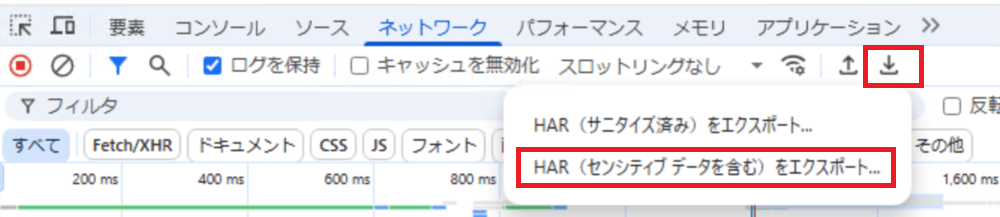
6. 事象を再現した後、「↓」の「HAR をエクスポート」をクリックしてHarファイルを保存します。 
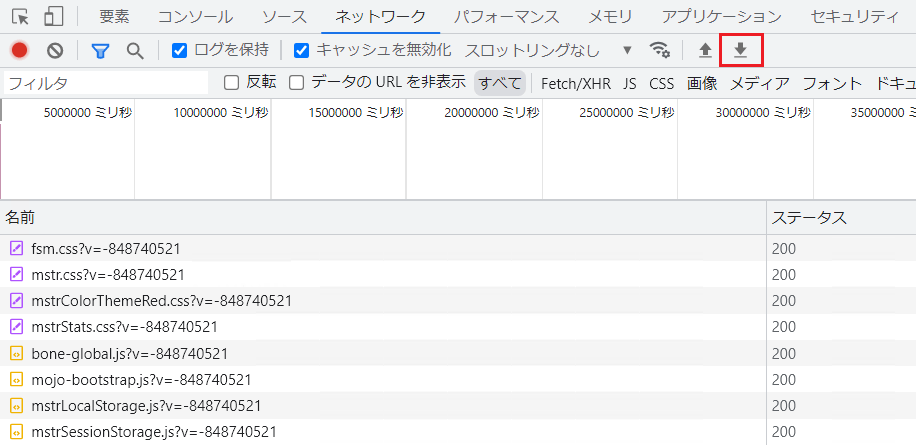
ka04W000000OdCUQA0_0EM4W000006z9sV.jpeg

7. ステップ4で設定を有効にした場合、クッキーの情報を取得するよう「HAR(センシティブデータを含む)をエクスポート」をクリックして保存してください。
ka04W000000OdCUQA0_0EMPW00000Sv6jh.jpg

保存したHarファイルをStrategy Technical Supportに送付してください。 


Comment

0 comments

Details

Knowledge Article

Published:

February 2, 2023

Last Updated:

January 29, 2025