Platform Analytics の動作で問題が発生した際、以下の手順で ヘルス チェックを実施してください。
<実施前>
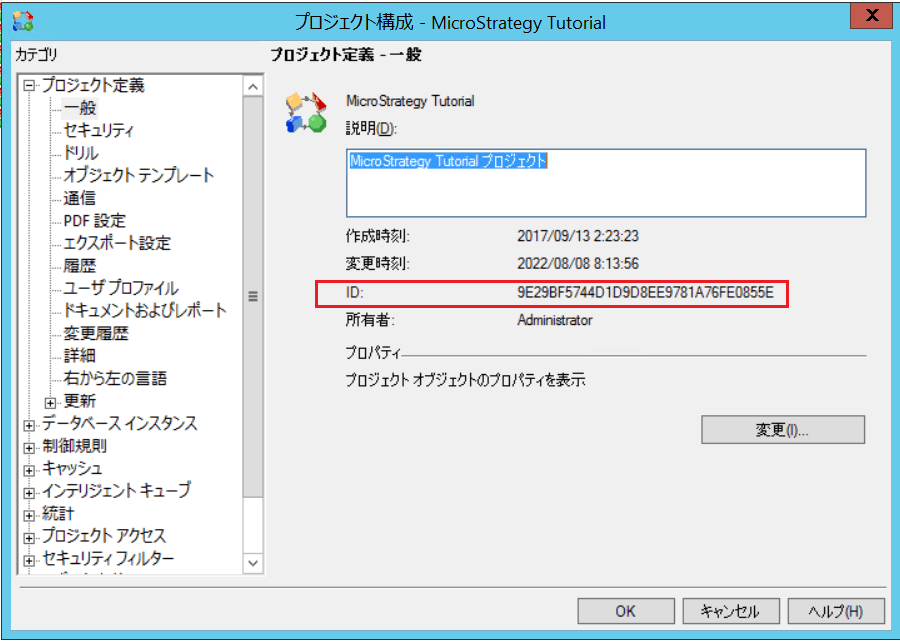
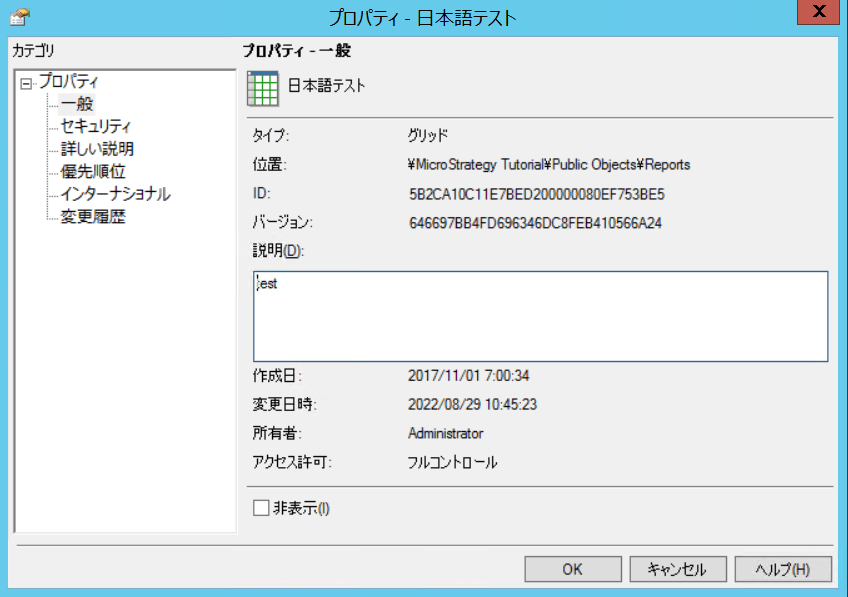
テスト用のレポートを用意して、レポートのIDとレポートが保存されているプロジェクトのIDを取得してください。
Developerよりプロジェクトを右クリックして「プロジェクト構成」を開いてください。
レポートを右クリックして「プロパティ」を開いてください。
<ヘルスチェックの実施>
1. Commandウィンドウにて、 ヘルス チェック ユーティリティーのあるフォルダにナビゲートしてください。
デフォルトでは、
Linux の場合: /opt/MicroStrategy/PlatformAnalytics/bin
Windows の場合: C:\Program Files (x86)\MicroStrategy\Platform Analytics\bin
2. ヘルス チェック ユーティリティーを実行してください。
Linuxの場合: platform-analytics-health-check.sh
Windowsの場合: platform-analytics-health-check.bat
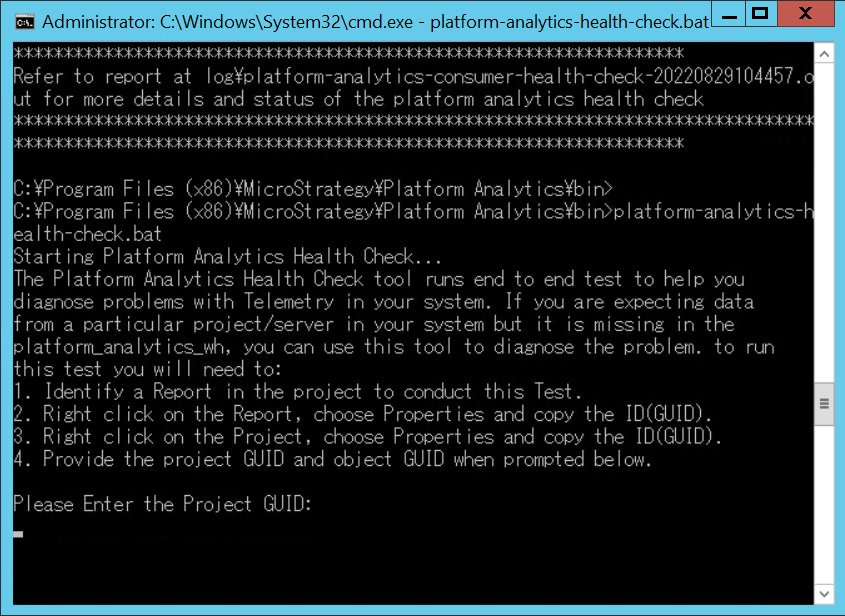
3. それぞれ事前に取得したプロジェクトIDとレポートIDを入力して「Enter」キーを押下してください。
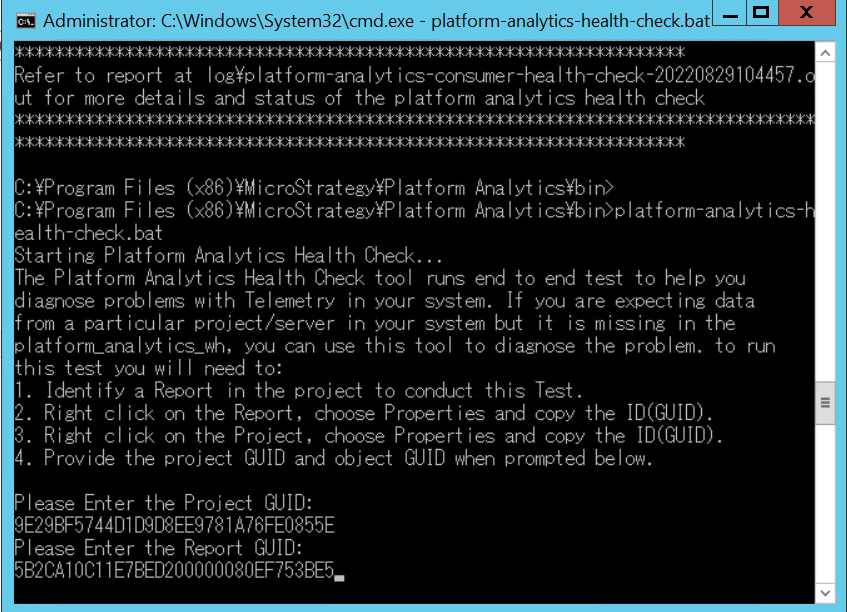
4. テスト用のレポートに対して、DeveloperかWebで、以下の操作を実施してください。
4-1. レポートを右クリックして「プロパティ」を開いて、「説明」に任意の変更を実施して「OK」を押下してください。
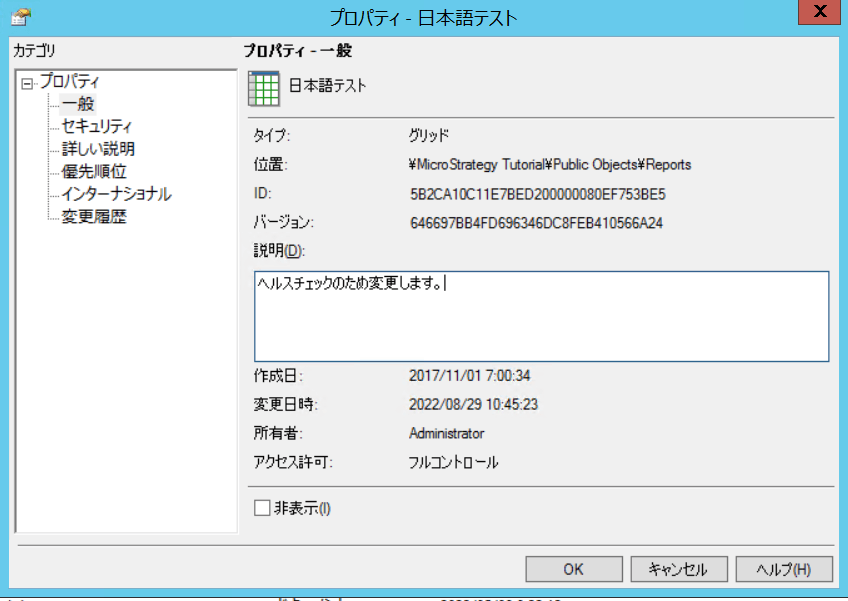
4-2. 変更後のレポートを実行してください。
5. 実行後、Commandウィンドウに戻り、結果が表示されるまで待機します。
※数分間かかる場合がございます。
<ヘルスチェックの結果>
ヘルスチェックが完了したら、以下のように結果が表示されます。
Platform Analyticsが正常に動作する場合、すべての結果は「PASS」になります。
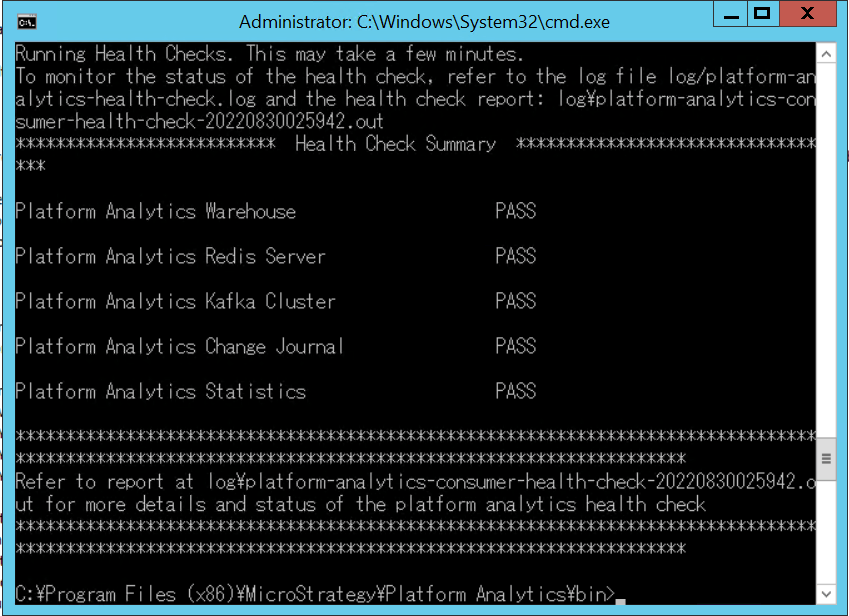
Platform Analyticsが正常に動作しない場合、一部の結果は「Fail」になります。
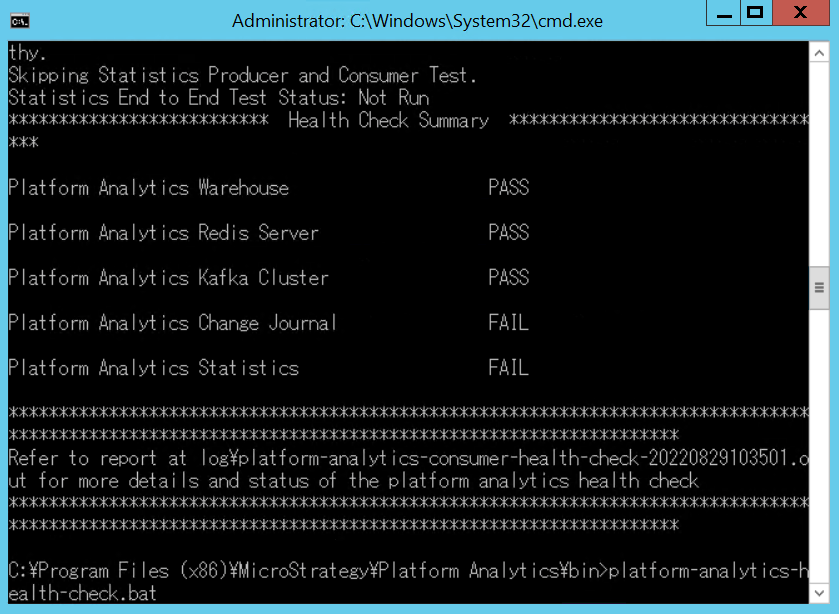
「Fail」が出る場合、画面の下に提示された「 platform-analytics-consumer-health-check-xxxxxxxxxx.out 」ログを MicroStrategy Technical Supportに提供してください。
デフォルトでログが配置されるフォルダは以下となります。
Linuxの場合:/opt/MicroStrategy/PlatformAnalytics/log
Windowsの場合: C:\Program Files (x86)\MicroStrategy\Platform Analytics\log
<実施後>
必要あれば、上記の手順で変更されたレポートの「説明」を戻してください。
関連マニュアル
