Strategyテクニカルサポートでは、「サポート担当者」のご登録をお願いして おり、事前に
登録されている方からお問い合わせいただいております。
またケース登録後、テクニカルサポートへのご連絡もサポート担当者のみとさせていただいております。
Strategyサポート担当者の新規登録・変更には、以下3つの手順が必要でございます。
手順1: 新担当者のアカウント作成
新担当者様ご自身が実施してください。
※手順は、下記「アカウント作成手順」をご参照ください
手順2: 変更の旨を記載したサポートケースの登録
現担当者様がケースの起票・登録を行ってください。万が一、現担当者様が不在等で、
ケースの起票を行えない場合、弊社担当営業にご相談ください。
新規登録の場合は弊社担当営業(もしくはCSM、TAM)よりの起票が必要です。
手順3: 新担当者様のアカウントへの権限付与
弊社サポート側で実施致します。
権限付与の完了後、新担当者様宛にメールで登録完了のお知らせを送付いたします。
<変更時の注意事項>
1. サポート担当者の変更は年6回までとなります。
2. サポート担当者は、通常
オンプレ:2名まで
MCE:4名まで
となります。
3. サポート担当者のメールアドレスには、フリーメールを使用しないでください。
<アカウント作成手順>
上記「手順1」のアカウント作成について、以下の手順に従ってください。
1) https://community.strategy.com/を開き、右上の「Sign in」をクリックしてください。

2) 登録予定のメールアドレスを記入し、「続行」をクリックしてください。
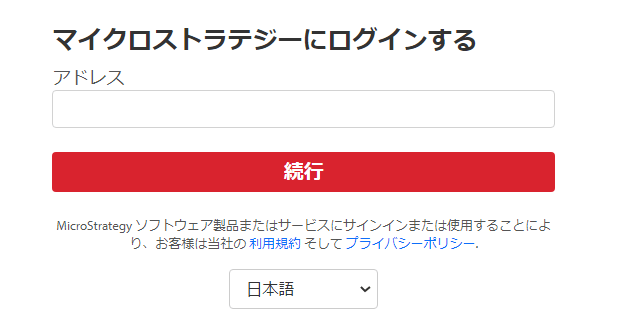
3) 必要な情報を入力して、「検証」でメール認証を行ってください。
「メールアドレス」には個人であるコーポレートメールアドレスをご利用ください。
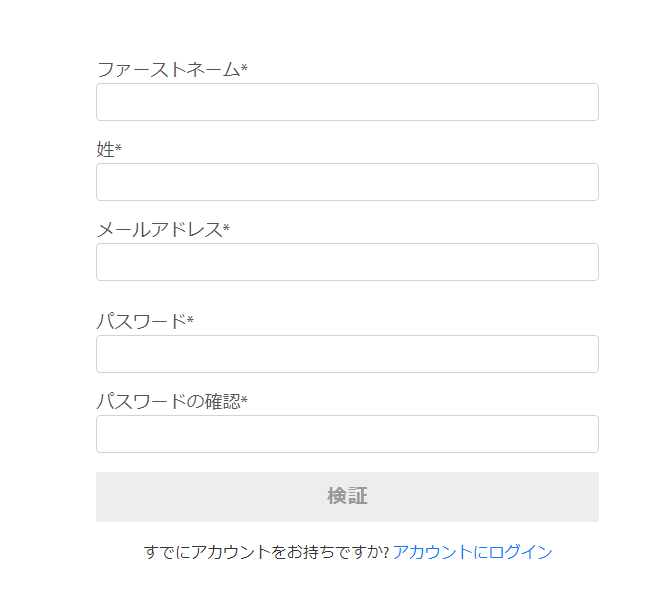
4)検証後、下記の画面にて情報を記入していただき、アカウントの作成を完成してくたさい。
その際、「組織名称」の入力にて、日本語を利用する場合、エラーで継続できない可能性がございますので、英語表記(アルファベット)をご利用ください。
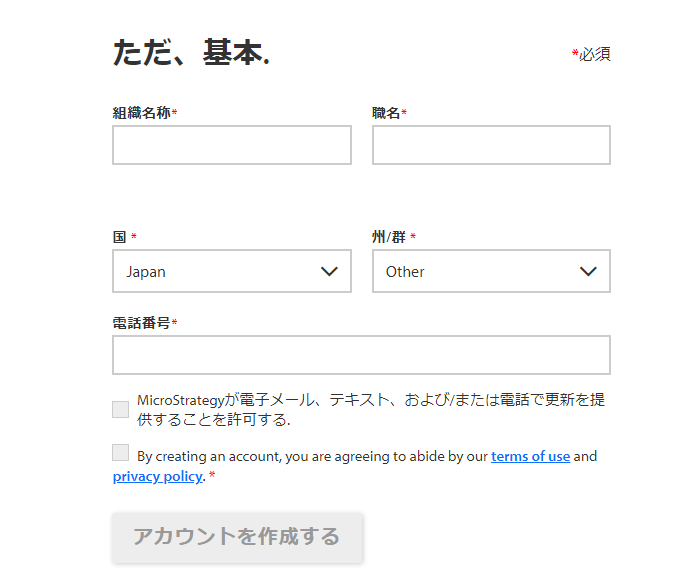
5)作成後、https://community.strategy.com/に再度「Sign in」を実施し、成功にログインできたことを確認してください。
<アカウントパスワードの再設定>
パスワードの再設定について、以下の手順に従ってください。
1) https://community.strategy.com/を開き、右上の「Sign in」をクリックしてください。
※すでにログインしている場合、ログアウトするか、もしくは、ブラウザのプライベートモードをご利用ください。
2)メールアドレスを記入し、「続行」をクリックしてください。
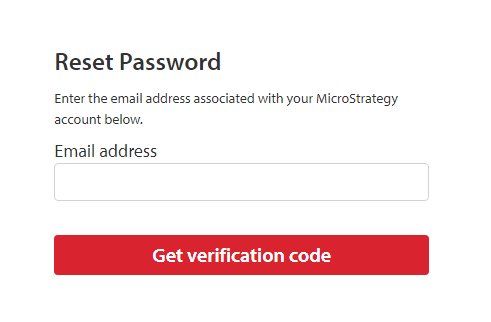
3)「パスワードをお忘れですか?」をクリックしてください。
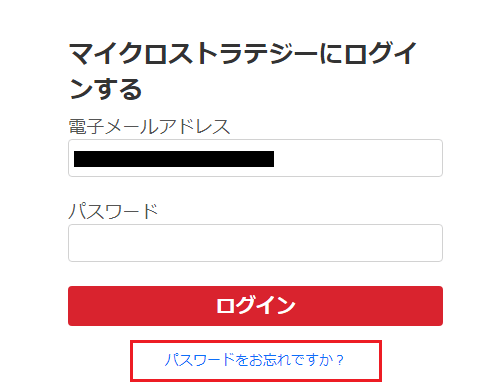
4) 再度メールアカウントを入力していただき、ベリフィケーションコードを取得してパスワードを再設定してください。
弊社ケースポータルの利用について、以下のナレッジをご参照ください。