EducationSoftwareStrategy.com
StrategyCommunity

Knowledge Base

Product

Community

Knowledge Base

TopicsBrowse ArticlesDeveloper Zone

Product

Download SoftwareProduct DocumentationSecurity Hub

Education

Tutorial VideosSolution GalleryEducation courses

Community

GuidelinesGrandmastersEvents
x_social-icon_white.svglinkedin_social-icon_white.svg
Strategy logoCommunity

© Strategy Inc. All Rights Reserved.

LegalTerms of UsePrivacy Policy
  1. Home
  2. Topics
  3. KB486192: 異なるバージョン、およびデータベースプラットフォーム間でメタデータを移行するMDMoverツールについて

KB486192: 異なるバージョン、およびデータベースプラットフォーム間でメタデータを移行するMDMoverツールについて


Min Zheng

Senior Manager, Cloud Support • MicroStrategy


概要
このナレッジでは、Strategy11.xおよび10.xで利用するメタデータデータベースをデータベースサーバーのバージョン間、および異なるプラットフォーム間に移行するサポートされた方法、ツールについて記載しています。 
※このナレッジは、KB441856をもとに日本語版として記載したものです。原文の英語版ナレッジも合わせてご確認ください。 
KB441856: In MicroStrategy 10.x and 11.x, MDMover should be used to migrate the Metadata database between database server versions and different database platforms 
 
MDMoverの概要

  • MDMoverとは何ですか? 
    MD Mover は、Strategy が開発したアプリケーションで、ユーザーが Strategy で利用するメタデータデータベースを別のデータベース サーバー プラットフォーム、または使用されている既存のプラットフォームの上位バージョンへの移行可能にします。  
  • なぜ MDMover を利用しますか? 
    Strategy Metadataデータベース サーバー プラットフォームを移行する元来の方法は、移行先のデータベース環境で新しいメタデータシェルを作成し、プロジェクトを 1 つずつ移行先のメタデータシェルに複製し、移行していました。MDMover を使用すると、ワンステップでメタデータを移行可能にします。 
  • MDMoverをインストールするにはどうすればよいですか? 
    MDMover は、Strategy製品には付属されておりません。 
    英語版のナレッジ(KB441856)に添付されているzipファイル(MDMover application.zip)にて配布されています。 
    Zipファイルをダウンロードした後、ファイルを ../Common Files/MicroStrategy ディレクトリに配置ください。  
    なお、このアプリケーションは Windows プラットフォームでのみ利用でき、Linux に相当するものは現時点では提供されていません。 

MDMoverの利用手順
事前準備: 

  1. 移行先データベース環境にて新規データベースを作成します。 
  2. 作成したデータベースへ接続するデータソース(DSN) を作成し、Strategy Configuration Wizard を使用して新しいメタデータシェルを作成します。 
  3. Developerでプロジェクト ソース マネージャーを開き、新たに作成した移行先メタデータシェル用のプロジェクトソースを 2 層接続(※)で作成します。また、移行元のメタデータ用の2層接続のプロジェクト ソースが存在しているかも、併せてこのウィンドウで確認します。 
    ※2層接続のプロジェクトソースの作成について、以下のナレッジをご参考ください。 
    KB484985: 2層と3層接続のプロジェクトソースの検証について 
     

実行手順: 

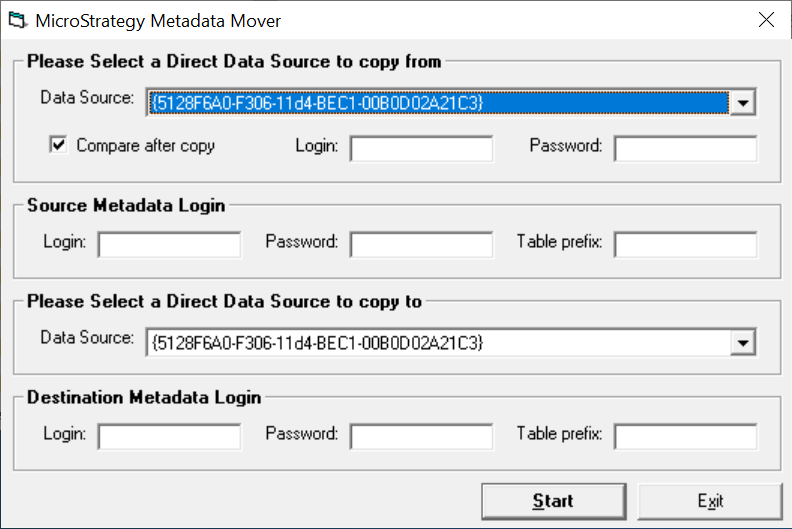
  1. MDMoverUtil.exeを起動します。 アプリケーションは以下のようになります。 
ka0PW000000018zYAA_0EMPW000002Ff89.png

 2. 「Direct Data Source to copy from」にて移行元メタデータのプロジェクトソース(2 層接続)を選択し、「Login」、「Password」を入力します。この資格情報は、Strategyユーザー用のログイン、パスワードを入力します。また完了後に比較を行う場合は「Compare to Copy」のチェックボックスをオンにします。 
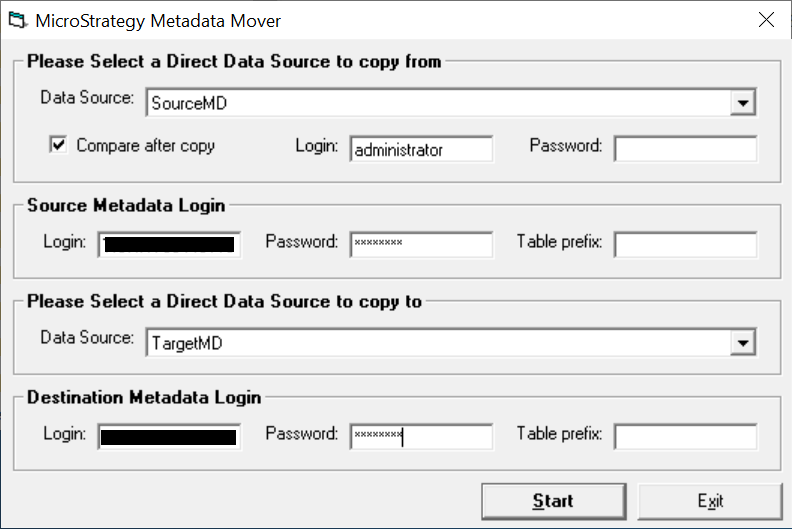
  • 「Source Metadata Login」にて移行元メタデータのデータベースの資格情報「Login」、「Password」を入力します。 
  • 「Direct Data Source to copy to」にて移行先メタデータのプロジェクトソース(2 層接続)を選択します。 
  • 「Direct Data Source to copy to」にて移行先データベースの資格情報「Login」、「Password」を入力します。 
  • 「Start」ボタンを押下げ、実行します。
ka0PW000000018zYAA_0EMPW000002Ff8A.png

3. 移行先データベースのリポジトリを上書きする旨のメッセージはOKとしてダイアログを閉じます。 
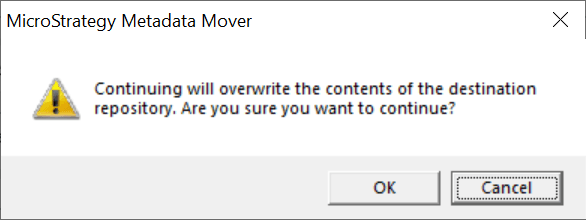
ka0PW000000018zYAA_0EMPW000002Ff8B.png

 
注)このプログラムでは、進捗を示すプログレスバーは表示されず、バックグラウンドで実行されます。プロセスが終了すると、GUI上で下記の画面が表示されます。 
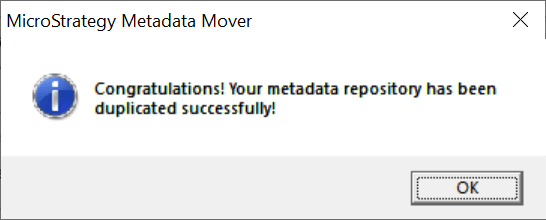
ka0PW000000018zYAA_0EMPW000002Ff8C.png

Comment

0 comments

Details

Knowledge Article

Published:

December 5, 2023

Last Updated:

December 5, 2023