概要:
Strategyテクニカルサポートではお問い合わせを頂いた際にご使用のStrategy 製品のバージョンを確認しています。(お問い合わせ内容が製品バージョンに依存している可能性があるため)
ご使用の製品バージョンが不明な場合はお手数ですが本手順にてご確認ください。
Webブラウザから本内容に記載されているWebページへアクセスして、Strategy Web, Strategy Library とIntelligence Server のバージョンを確認することができます。
以下のインデックス表の通り、Web 又は Library によって確認対象と確認用のページがいくつかあります。
Strategy Web のみを使用している場合 は A (又は B)、及び E
Strategy Library を使用している場合は C とD、及び E を参考にしてください。
インデックス:
項番 | 製品バージョンの確認対象 | 確認用のページ |
A | Strategy Web, Intelligence Server | Strategy Web |
B | Strategy Web, Intelligence Server | Strategy Web Administrator |
C | Strategy Library | Strategy Library Admin |
D | Strategy Web, Intelligence Server | Strategy Library |
E | 製品バージョン番号とバージョン名の紐づけ | Support Lifecycle |
A. Strategy Webページからバージョンを確認する方法
A1. Strategy WebへStrategyのAdministratorでログインします (※補足1)
(URL1)
Tomcat 環境例: http://WebServer:8080/MicroStrategy/servlet/mstrWeb
IIS 環境例: http://WebServer/MicroStrategy/asp/
※補足1
Administrator 以外のユーザでログインする場合、バージョン表示するためには「Web アドミニストレーション」権限が付与されている必要があります。
Developer からの確認例:
→ユーザエディタ
→ユーザ定義:プロジェクトアクセス
→サーバー - Intelligence :Web アドミニストレーション
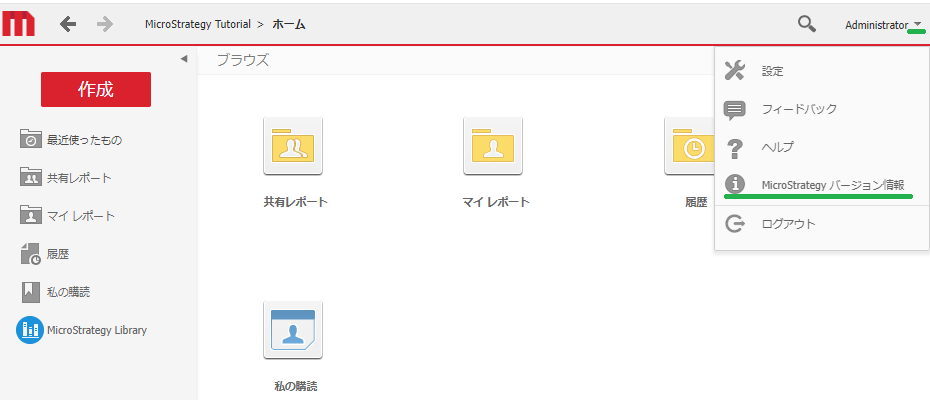
A2. ログイン後、Webページの右上の「▼」メニューから「Strategy バージョン情報」をクリックします (下図)
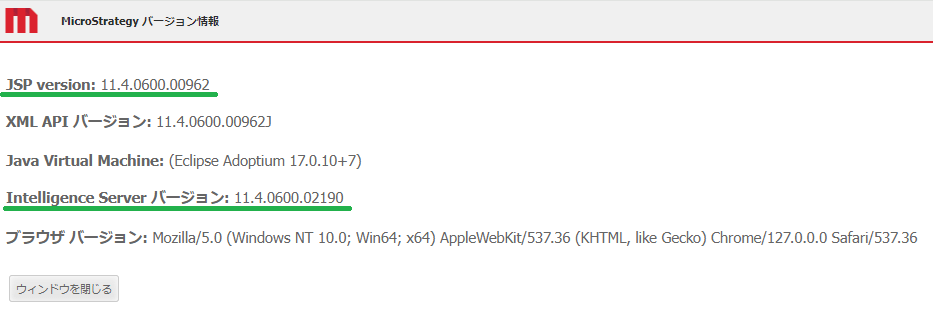
A3. Web 及び Intelligence Server のバージョンが表示されます (下図)
B. Strategy Web Administrator ページからバージョンを確認する方法
B1. Web Administrator ページへアクセスします。(※補足2)
(URL2)
Tomcat 環境例> http://WebServer:8080/MicroStrategy/servlet/mstrWebAdmin
IIS 環境例> http://WebServer/MicroStrategy/asp/Admin.aspx
※補足2
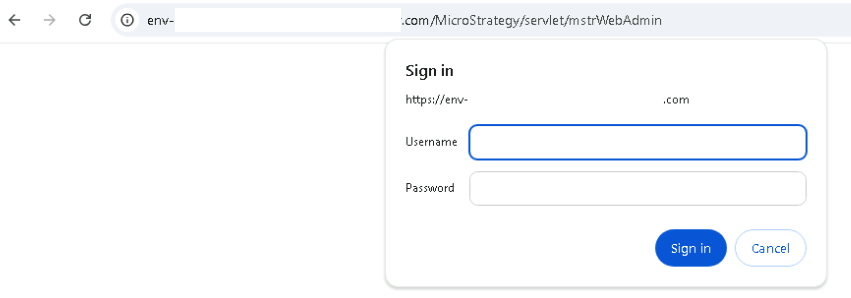
Administrator ページを表示するためには Web AP サーバのログイン認証が必要な場合があります。(下図)
詳細については以下ナレッジを参考にしてください。
Tomcat: KB15333
IIS : KB44212
Web APのログイン認証が必要な場合:Chrome ブラウザの画面例
B2. Web Administrator ページの最下部メニューの「...バージョン情報」をクリックします (下図)

B3. Web 及び Intelligence Server のバージョンが表示されます (前述A3と同じ画面)
C. Strategy Library Administrator ページからLibrary バージョンを確認する方法
C1. Library Administrator ページへアクセスします。(※補足3)
(URL3)
http://WebServer:8080/MicroStrategyLibrary/admin
※補足3
Administrator ページを表示するためには Web AP サーバのログイン認証が必要な場合があります (前述※補足2と同じ)
C2. Library Administrator ページの左下部メニューの「ヘルプバージョン情報」をクリックします (下図)

C3. Library バージョンが表示されます (上図の右部分)
D. Strategy Library ページから Webと Intelligence Server のバージョンを確認する方法
次のURLへアクセスしてバージョンを表示します (下図)
(URL4)
Tomcat 環境例> http://WebServer:8080/MicroStrategyLibrary/api/status

E. 製品バージョン番号とバージョン名の紐づけ
次のURLへアクセスして Support Lifecycle の表を参考にしてください (下図)
例:11.4.06 = Strategy ONE June 2024
(URL5)
https://www.strategysoftware.com/support/support-lifecycle

