EducationSoftwareStrategy.com
StrategyCommunity

Knowledge Base

Product

Community

Knowledge Base

TopicsBrowse ArticlesDeveloper Zone

Product

Download SoftwareProduct DocumentationSecurity Hub

Education

Tutorial VideosSolution GalleryEducation courses

Community

GuidelinesGrandmastersEvents
x_social-icon_white.svglinkedin_social-icon_white.svg
Strategy logoCommunity

© Strategy Inc. All Rights Reserved.

LegalTerms of UsePrivacy Policy
  1. Home
  2. Topics
  3. Workstationでパッケージの提供について

Workstationでパッケージの提供について


Min Zheng

Senior Manager, Cloud Support • MicroStrategy


Strategy Technical Supportは、トラブルシューティング目的で レポート、ドキュメント、ドシエ、アトリビュート、ユーザ、データベースインスタンスなどのオブジェクトを含むパッケージの提供をお願いしております。
以下の手順でWorkstationより必要なオブジェクトのパッケージを取得、ご送付ください。

Object Managerよりも取得可能で、以下のナレージをご参考ください。

オブジェクトについて

KB484986: オブジェクトパッケージの提供について

構成オブジェクト、もしくは、管理オブジェクトについて

KB484987: 構成パッケージの提供について

1. Workstationツールを起動し、該当する環境に接続

2. 左のパネルの「移行」の⊕をクリック
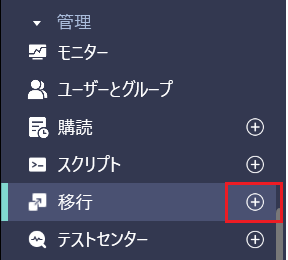
migration1.png

3. 種類のドロップダウンから選択
オブジェクト:ダッシュボード、レポート、アトリビュート、テーブル、メトリックなどを提供する場合、「オブジェクト」を選択

管理:ユーザ、ユーザグループ、データソースなどを提供する場合、「管理」を選択
オブジェクトを選択する場合、該当するプロジェクトを選択
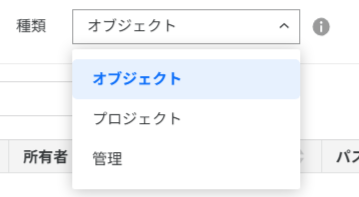
migration2.png

4. 下にある「オブジェクトを追加」をクリックし、送付必要なオブジェクトを追加
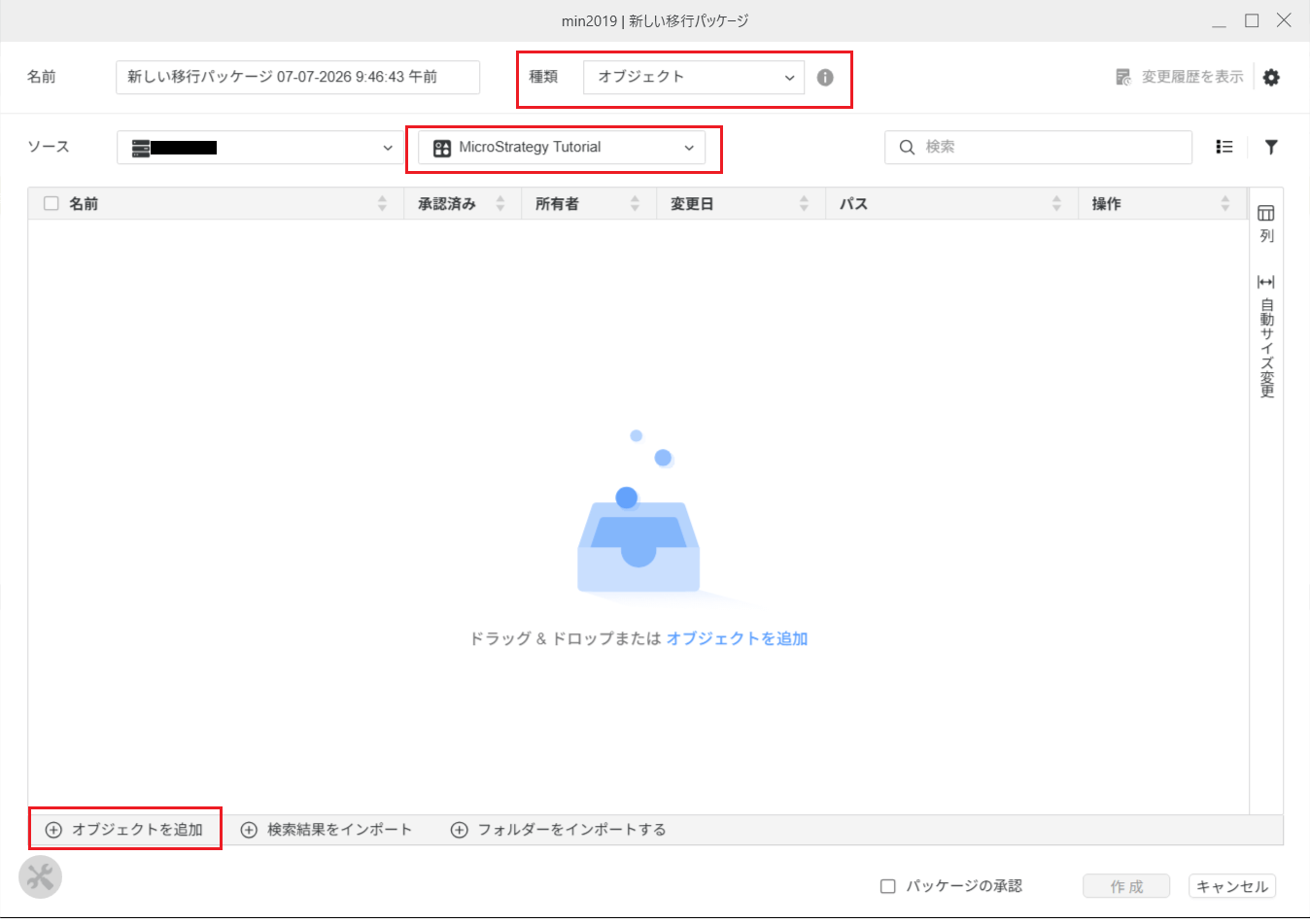
migration3.png

5. 追加後、「名前」の左のチェックボックスをチェックし、オブジェクトを右クリックして「従属オブジェクトを追加」を選択
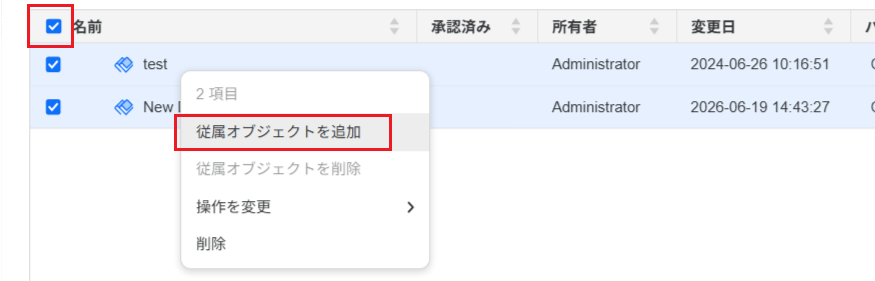
migration4.png

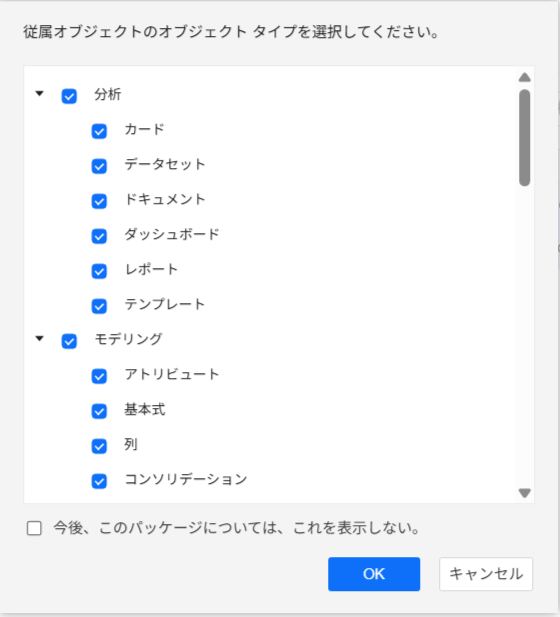
6. デフォルトは全項目がチェックされる状態で、「OK」を押下

migration5.png

7. 従属オブジェクトの追加完了後、右下の「作成」を押下

8. 当該パッケージの作成完了後、「ステータス」は「作成済み」になります。右クリックして「ソースパッケージをダウンロード」を選択
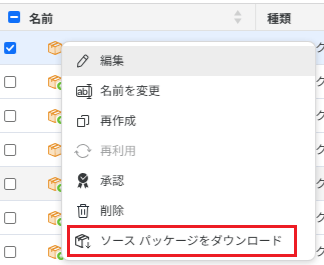
migration6.png

上記、保存先に生成されるパッケージをStrategy Technical Supportに送付してください。


Comment

0 comments

Details

Knowledge Article

Published:

July 7, 2026

Last Updated:

July 7, 2026